
Inicie sesión en la plataforma con sus credenciales de registro.
Acceso a la Sala Virtual
- Seleccionar
 que ves en tu página de inicio y acceder a su SALA DE ESPERA VIRTUAL directamente antes de ingresar a la Sala Virtual.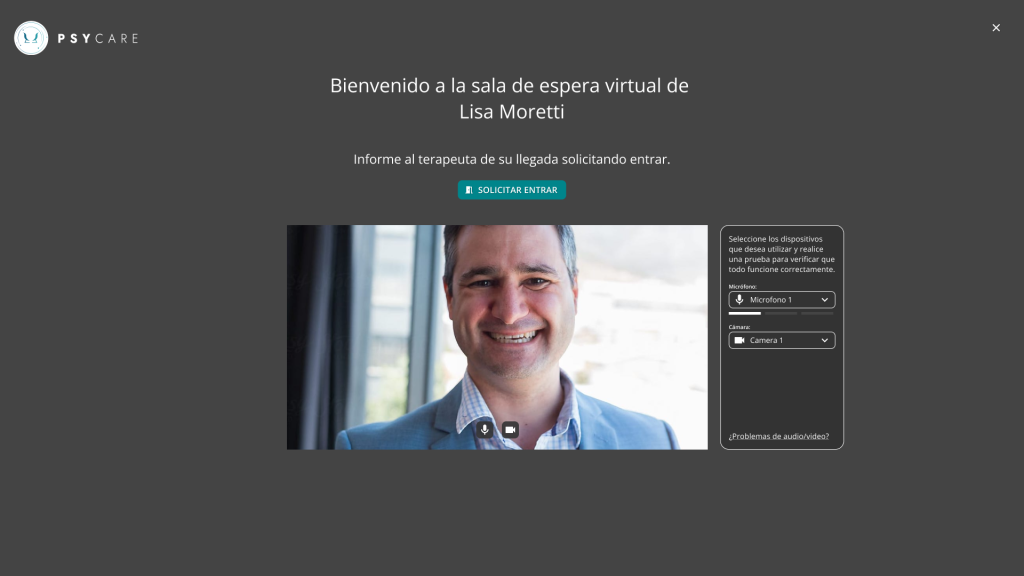
- Haga clic en ‘SOLICITAR ENTRAR’ para informar al terapeuta de su llegada y esperar:
- Cuando el terapeuta entre a su sala virtual, usted estará inmediatamente en contacto.
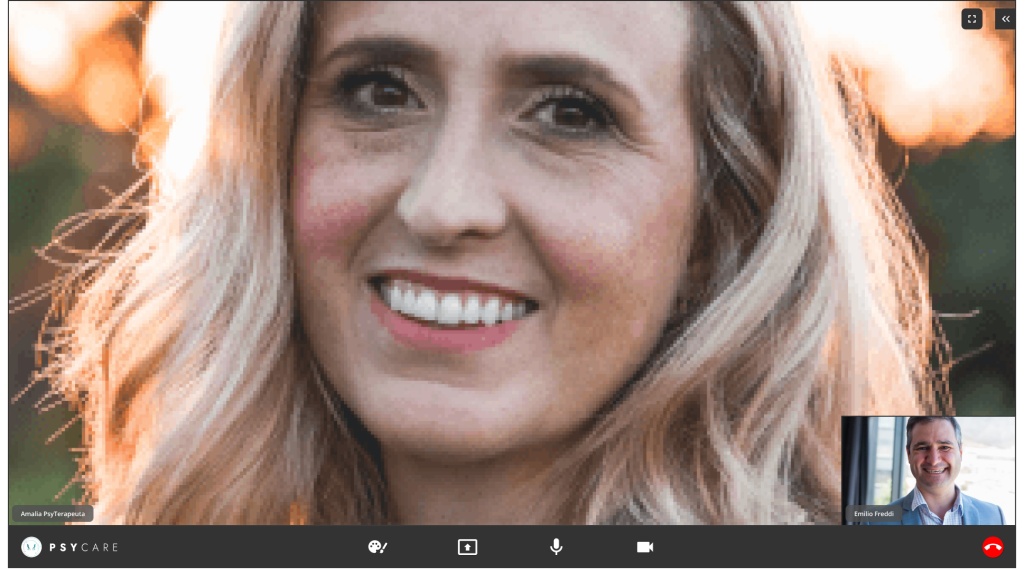
- Cuando el terapeuta entre a su sala virtual, usted estará inmediatamente en contacto.
Opciones en la sala virtual
En la SALA VIRTUAL tienes estas opciones:
-
- Puedes hacer clic en el icono
 Para
Para
- abrir una nueva pizarra virtual
- Cargar la última pizarra (esta función estará disponible pronto)
- Puedes hacer clic en
 para compartir su pantalla, es decir, una ventana de su PC, con el terapeuta
 - Puedes hacer clic en
 dejar de compartir
 - Puedes hacer clic en
 /
/  para deshabilitar/volver a habilitar su micrófono
 - Puedes hacer clic en
 /
/ Para deshabilitar o volver a habilitar su cámara web
 - Puedes hacer clic en
 para cerrar la sesión en línea
- Puedes hacer clic en el icono
En tu sala virtual, fhacer clic en  para acceder al menú lateral y cambiar algunas configuraciones.
Aquí encontrará dos secciones principales, a las que puede consultar las respectivas configuraciones e información.
- Participantes, que se muestra al iniciar sesión y se puede consultar seleccionando el icono >

- Configuración, a la que se puede acceder seleccionando el icono >

Esta sección muestra información sobre los participantes en la sesión en línea actual.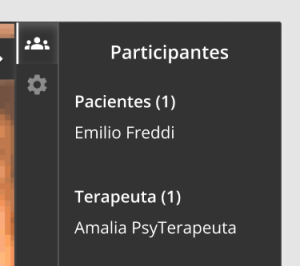
Esta sección muestra las configuraciones de la cámara y el micrófono en uso durante la sesión y disponibles en su dispositivo.
Seleccionando los iconos respectivos podrás cambiar, si están disponibles, haciendo clic en el respectivo >  :
:
→ la vista disponible  (“Original” o “Ajustar a la pantalla”)
→ la cámara en uso
→ el micrófono  en uso en la sección