
Aller au contenu principal
Presse

Mon patient ne m’entend pas.

Autoriser l'accès au microphone

Pour participer à une séance vidéo, vous devez autoriser PsyCare à accéder à votre caméra et à votre microphone. Il se peut que vous ayez cliqué par erreur sur « Bloquer », empêchant ainsi votre patient de vous entendre. Cliquez ici pour savoir comment autoriser l’accès à votre caméra et à votre microphone.

Votre microphone est actuellement utilisé par un autre logiciel.

PsyCare ne peut pas utiliser la caméra ni le microphone car ils sont utilisés par un autre logiciel..
Si vous ne disposez que d’une caméra ou d’un microphone, assurez-vous de fermer tout autre logiciel qui les utilise (par exemple,. Skype, WhatsApp Web, Microsoft Teams, FaceTime…) ou éteignez puis rallumez votre PC ou votre smartphone.

Si vous disposez de plusieurs caméras ou microphones, vous pouvez choisir celui que vous souhaitez utiliser :
1. Dans la salle d’attente, sélectionnez l’entrée audio ou vidéo souhaitée dans les menus déroulants et actualisez la page.

WR_Cam_Mic

2. Si vous êtes déjà dans la salle virtuelle, ouvrez la colonne latérale et, dans l’onglet Dans les paramètres, sélectionnez les appareils que vous souhaitez utiliser dans les menus déroulants. Enfin, actualisez la page.

La sortie audio de votre patient est actuellement utilisée par un autre logiciel.

PsyCare ne peut pas utiliser la sortie audio car elle est utilisée par un autre logiciel..
Demandez à votre patient de s’assurer qu’il ferme tout autre logiciel qu’il utilise (par exemple,. Skype, WhatsApp Web, Microsoft Teams, FaceTime…) ou demandez-lui de redémarrer son PC ou son smartphone.

La sortie audio de votre patient n'est pas celle qu'il utilise.

Si votre patient utilise un PC et dispose de plusieurs sorties audio (par exemple,. casque audio et haut-parleurs intégrés à l’ordinateur), il se peut que vous ayez configuré la sortie audio sur celle que vous n’utilisez pas.

Windows 10

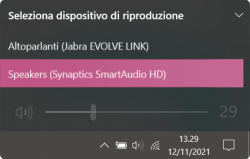
Pour sélectionner la sortie audio appropriée :

1. Cliquez sur l’icône Haut-parleurs dans la barre inférieure droite
2. Cliquez ensuite sur le nom de la sortie audio et sélectionnez celle que vous souhaitez utiliser.
Spaeakerchange 1
macOS

Pour sélectionner la sortie audio appropriée :

1. Cliquez sur Pomme > Préférences système puis cliquez sur Sécurité et confidentialité
2. Sélectionnez le périphérique que vous souhaitez utiliser dans la liste des périphériques de sortie audio.


Assurez-vous que votre microphone n'est pas coupé.

Dans la session vidéo, l’icône du microphone dans la barre inférieure ne doit pas être barrée, mais ressembler à l’image ci-dessous.

Mic_Icon

Si vous utilisez un casque, assurez-vous de ne pas avoir coupé le microphone à l’aide du bouton du casque.

Votre patient a-t-il allumé les haut-parleurs ?

Demandez-leur de vérifier que le son n’est pas coupé et que le volume n’est pas trop bas. S’ils utilisent des haut-parleurs externes, demandez-leur de vérifier qu’ils sont allumés et que le câble est correctement branché.

Mettez à jour votre navigateur avec la dernière version disponible.

Assurez-vous que votre navigateur est à jour avec la dernière version.. Cliquez ici pour voir comment.

Changer de navigateur

Si vous ne parvenez pas à utiliser PsyCare, essayez d’utiliser un autre navigateur (surtout si vous utilisez Safari).

Avez-vous un microphone ?

Pour participer aux sessions en ligne, vous avez besoin d’un microphone. Si votre ordinateur n’en possède pas, vérifiez que le câble est correctement branché et que le microphone est allumé.

Vérifiez votre antivirus, votre pare-feu ou votre contrôle parental.

Vérifiez que psycare.it ne figure pas parmi les sites bloqués par votre antivirus, votre pare-feu ou votre contrôle parental.

Fermez et rouvrez votre navigateur ou redémarrez votre appareil.

Fermez puis rouvrez votre navigateur et reconnectez-vous à PsyCare. Vous pouvez également redémarrer votre appareil.

Résumé