
Desde el menú lateral haga clic en ‘FIRMAR DOCUMENTOS’‘ para acceder a la sección.
El proceso se desarrolla en tres sencillos pasos y finaliza con la recepción de un correo electrónico con un código de confirmación, que luego será utilizado para identificar la firma digital..
En la sección verás la página de firma digital en PsyCare, y en la parte superior, un banner de soporte:
- Haga clic en DESCUBRE MÁSy no conoces bien el proceso: accederás entonces a un Detalles de Firma Digital que le brindarán más información y le ayudarán a aclarar cualquier duda
- Haz clic en la X si no necesitas más aclaraciones: cerrarás el banner y no lo volverás a ver.
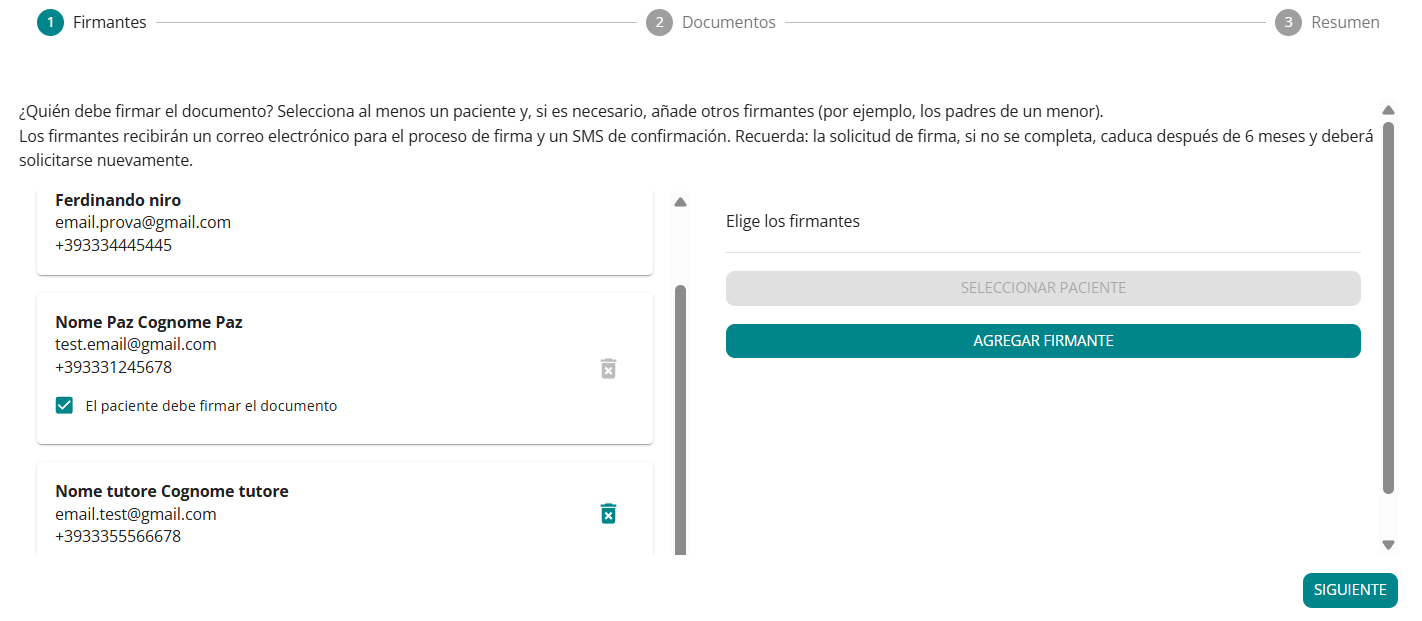
En la sección denominada FIRMATARIOS, agregue el paciente (y cualquier firmante adicional) quién debe firmar el(los) documento(s) insertados en el paso que acaba de completar:
- Tus datos como terapeuta ya están introducidos en el apartado, comprueba que sean correctos, en caso contrario puedes modificarlos en el apartado PERFIL PERSONAL

- Recuerde: los firmantes no pueden tener caracteres especiales* con su nombre y apellidos. Si es necesario, actualice la información de su perfil para proceder con la solicitud de firma.
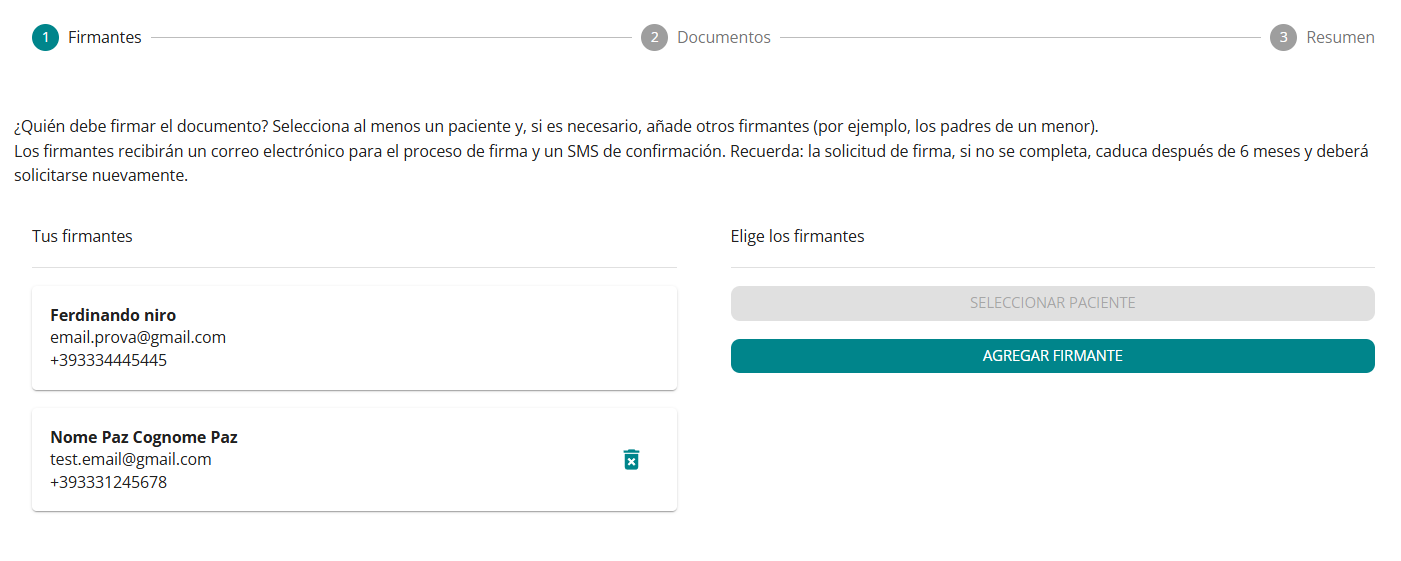
- Haga clic en SELECCIONAR PACIENTE y seleccione de la lista en PsyCare el paciente que debe firmar el(los) documento(s) y verificar que sean correctos.
- Si el paciente no tiene una dirección de correo electrónico asociada, aunque aparezca en el listado, no podrá añadirse como firmante; un banner le avisará:

- Si el paciente contiene una carácter especial* En el nombre (por ejemplo, “,”) deberá actualizar sus datos en su perfil para continuar con la solicitud de firma.
- Si el paciente no tiene una dirección de correo electrónico asociada, aunque aparezca en el listado, no podrá añadirse como firmante; un banner le avisará:
- hacer clic en
 para eliminar el paciente ingresado si cometió un error y proceder como se indica arriba para ingresar uno nuevo
 - Haga clic en ATRÁS si desea regresar a la sección anterior para ver o editar los documentos insertados para firma digital.
- Haga clic en AGREGAR FIRMAnte si necesita agregar un firmante para el paciente seleccionado (por ejemplo, uno o ambos padres, un tutor) y complete la ventana emergente con los datos requeridos.

- comprobar que todos los datos sean correctos y que no haya caracteres especiales en el nombre/apellido (por ejemplo, “,”);
- haga clic en CANCELAR para cancelar la entrada y regresar a la página FIRMATARIOS sin ingresar el firmante;
- haga clic en SIGUIENTE para confirmar la entrada y regresar a la página FIRMATARIOS con el firmante agregado;
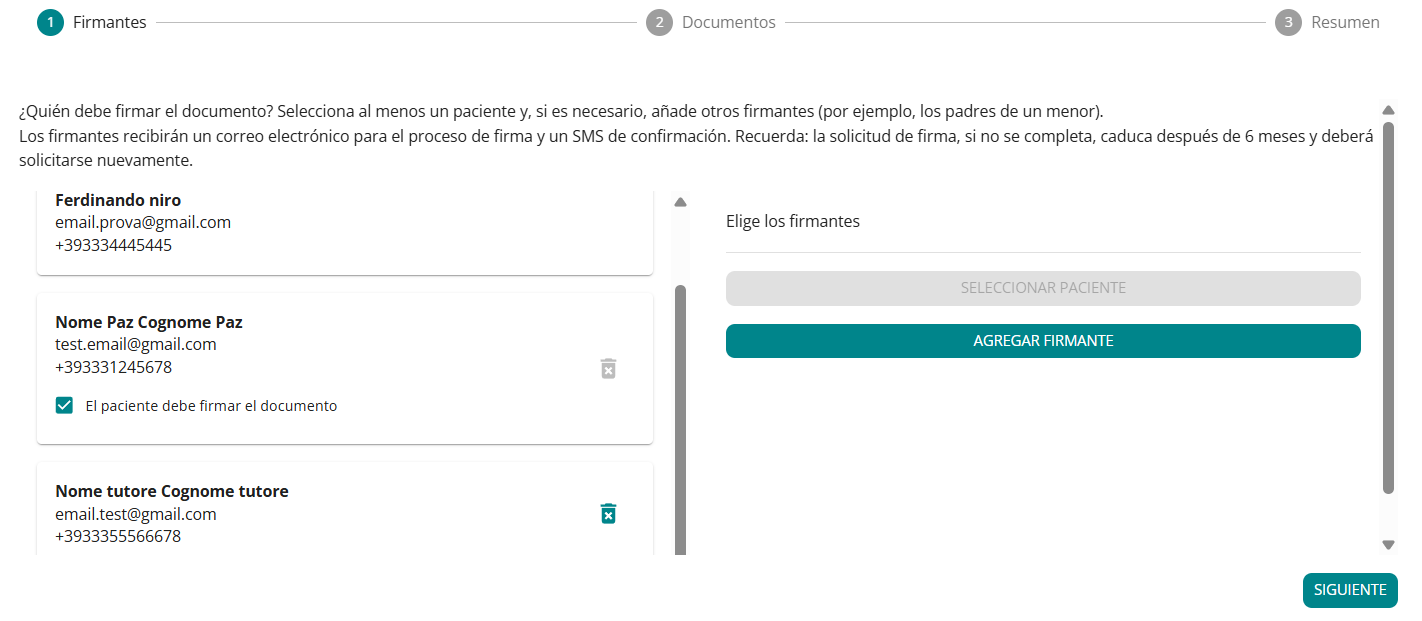
- hacer clic en para posiblemente eliminar al firmante agregado;
- haga clic en AGREGAR FIRMAnte si necesita agregar un segundo firmante;
RecordarPuede tener hasta dos firmantes adicionales; el paciente es opcional (por ejemplo, un menor).
- Haga clic en ATRÁS si desea regresar a la sección anterior para ver o editar los documentos insertados para firma digital;
- Haga clic en SIGUIENTE para continuar y acceder a la sección RESUMEN para confirmar y cerrar el proceso en PsyCare.
En la sección llamada DOCUMENTOS, agrega el/los documento(s) que deseas firmar:
IMPORTANTE: Al preparar el documento, recuerde dejar suficiente espacio para las firmas, como en la siguiente imagen.

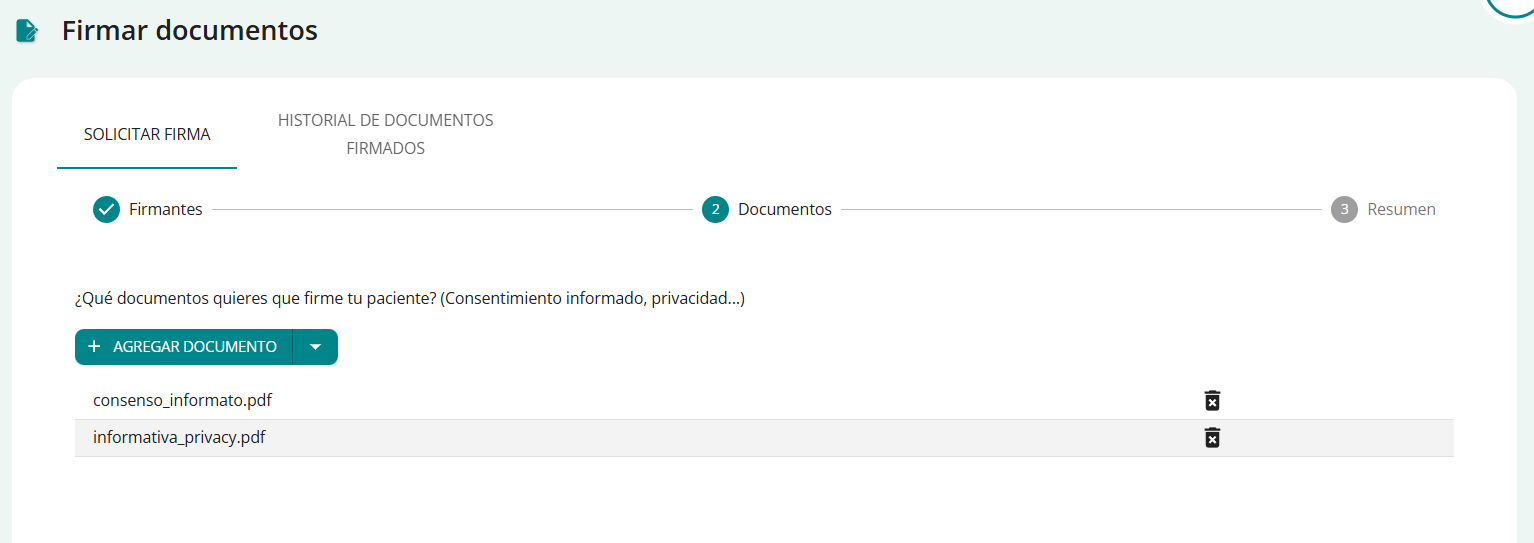
- Haga clic en AÑADIR DOCUMENTO y seleccione de sus documentos o de su dispositivo el/los documento(s) que desea tener firmados

- hacer clic en para posiblemente eliminar un documento
- Haga clic en AGREGAR DOCUMENTO para agregar más documentos
- Haga clic en SIGUIENTE para continuar y acceder a la sección FIRMATARIOS
Recordar:Siempre tendrás la opción de volver atrás y posiblemente modificar una de las secciones antes de la confirmación final.
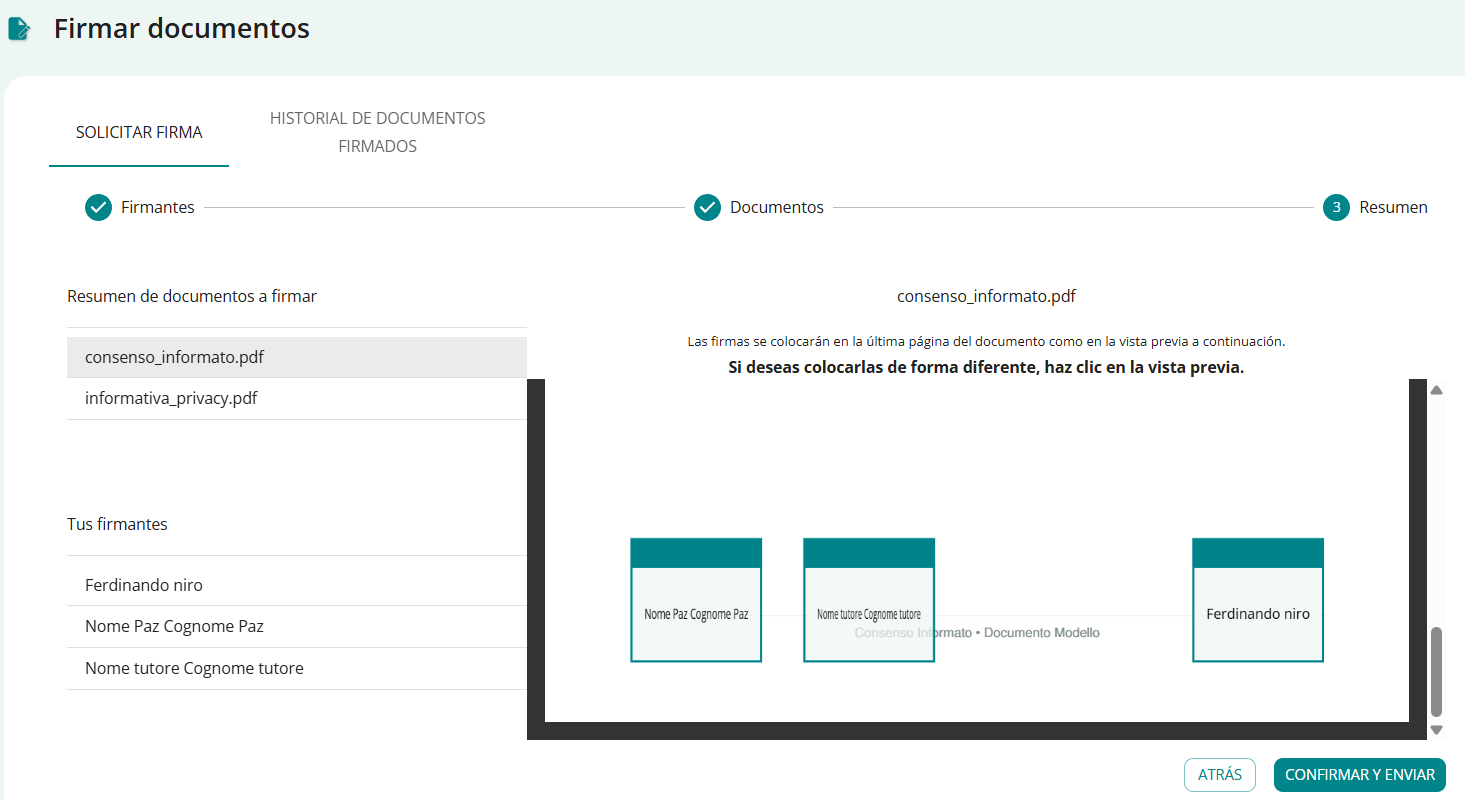
En la tercera y última sección, denominada RESUMEN, verás:
- los documentos que desea que se firmen
- firmantes que serán invitados a firmar por correo electrónico
- la vista previa del documento que necesitas firmar
(Si ha insertado más de un documento, de forma predeterminada verá una vista previa del primer documento insertado)- Haga clic en la imagen de vista previa del documento para verlo completo y posicionar mejor las firmas si es necesario.
y cuando hayas terminado CIERRA la vista previa para volver a la sección RESUMEN
- Haga clic en la imagen de vista previa del documento para verlo completo y posicionar mejor las firmas si es necesario.

- Haga clic en los demás documentos del resumen para ver la vista previa
- Haga clic en la imagen de vista previa del documento para verlo completo y posicionar mejor las firmas si es necesario.
- Cuando haya terminado, CIERRE la vista previa para volver a la sección RESUMEN
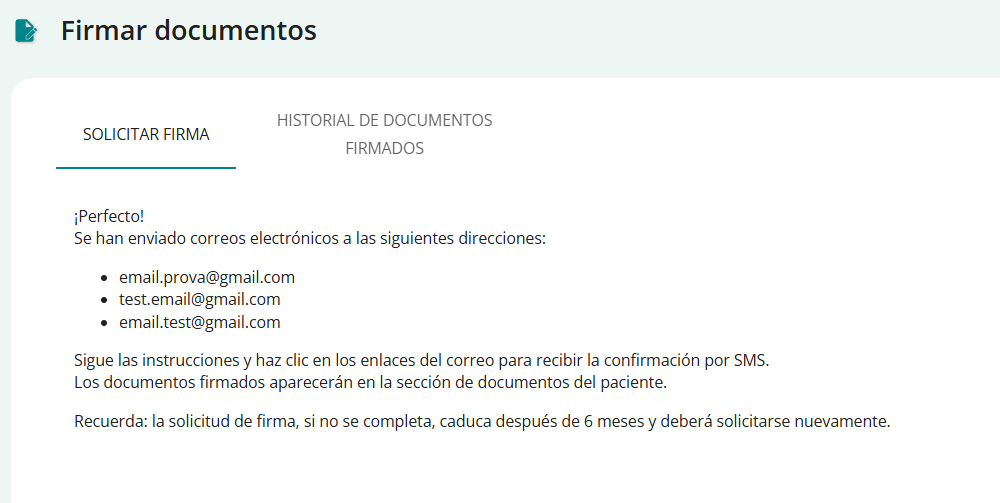
El tercer paso está completo: los firmantes recibirán un correo electrónico para confirmar y completar el proceso de firma.
- Haga clic en NUEVA FIRMA DIGITAL para iniciar directamente un nuevo proceso de firma digital en PsyCare
- Haga clic en IR A SU PACIENTE para ver directamente la sección de perfil del paciente que acaba de invitar a firmar digitalmente.
Como terapeuta/signatario, recibirá un correo electrónico para confirmar y completar el proceso de firma digitalmente.
Desde tu correo electrónico, podrás proceder a la firma digital en tan solo unos sencillos pasos:
- Abrir y ver el correo electrónico de invitación a la firma digital
- hacer clic en
 que ves en el correo electrónico que recibiste
 - Verás la solicitud de firma para iniciar el proceso.

- Haga clic en INICIO y desplácese por los documentos hasta llegar a las firmas (este paso es esencial para continuar)
- Haga clic en el botón FIRMA en la parte inferior derecha
- Verá una ventana emergente para confirmar su identidad.

- Proceda introduciendo el código que recibirá vía SMS en su teléfono móvil
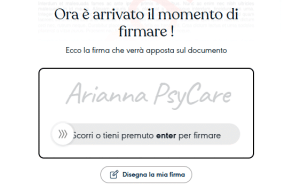
- firma en la ventana emergente y finalizar el proceso de firma
- Verá una ventana emergente para confirmar su identidad.
¡Sus documentos están firmados conforme a la ley!

Puede descargar documentos firmados inmediatamente o más tarde desde la sección Documentos firmados en PsyCare.
Desde el menú lateral haga clic en ‘DOCUMENTOS’‘ para acceder a la sección.
En la sección DOCUMENTOS:
- Localice el icono de firma digital en la parte superior de la página
- Hacer clic en
 y acceder a la sección.
El proceso se desarrolla en tres sencillos pasos y finaliza con la recepción de un correo electrónico con un código de confirmación, que luego será utilizado para identificar la firma digital..
En la sección verás la página de firma digital en PsyCare, y en la parte superior, un banner de soporte: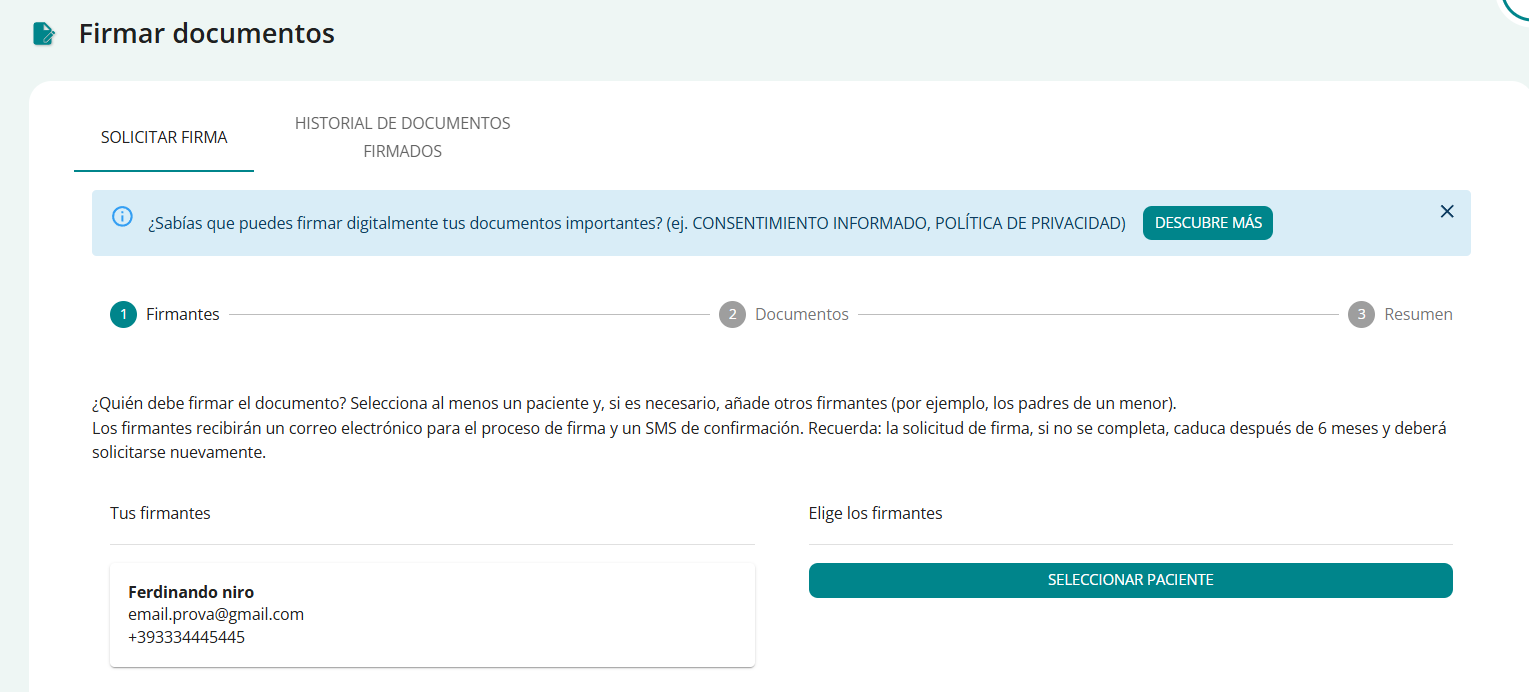
- Haga clic en DESCUBRE MÁSy no conoces bien el proceso: accederás entonces a un Detalles de Firma Digital que le brindarán más información y le ayudarán a aclarar cualquier duda
- Haz clic en la X si no necesitas más aclaraciones: cerrarás el banner y no lo volverás a ver.
En la sección denominada FIRMATARIOS, agregue el paciente (y cualquier firmante adicional) quién debe firmar el(los) documento(s) insertados en el paso que acaba de completar:
- Tus datos como terapeuta ya están introducidos en el apartado, comprueba que sean correctos, en caso contrario puedes modificarlos en el apartado PERFIL PERSONAL
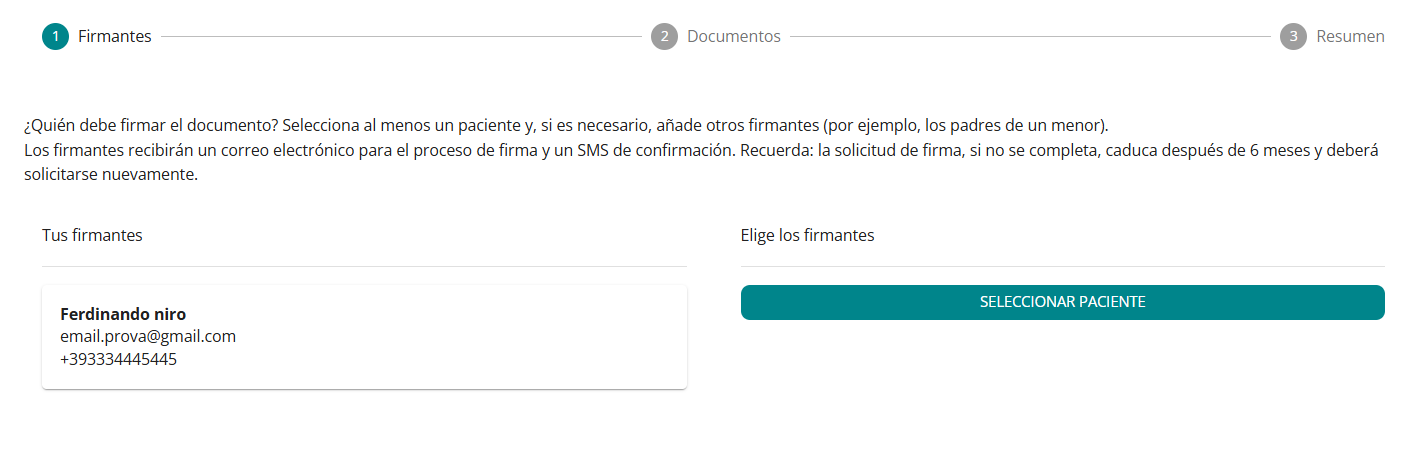
- Recuerde: los firmantes no pueden tener caracteres especiales en su nombre ni apellido. De ser así, actualice la información de su perfil para continuar con la solicitud de firma.
- Haga clic en SELECCIONAR PACIENTE y seleccione del listado en PsyCare el paciente que debe firmar el(los) documento(s) y verifique que sean correctos.
- Si el paciente no tiene una dirección de correo electrónico asociada, aunque aparezca en el listado, no podrá añadirse como firmante; un banner le avisará:

- Si el paciente contiene un carácter especial en su nombre (por ejemplo, “,”)*, deberá actualizar sus datos en su perfil para continuar con la solicitud de firma.
- Si el paciente no tiene una dirección de correo electrónico asociada, aunque aparezca en el listado, no podrá añadirse como firmante; un banner le avisará:
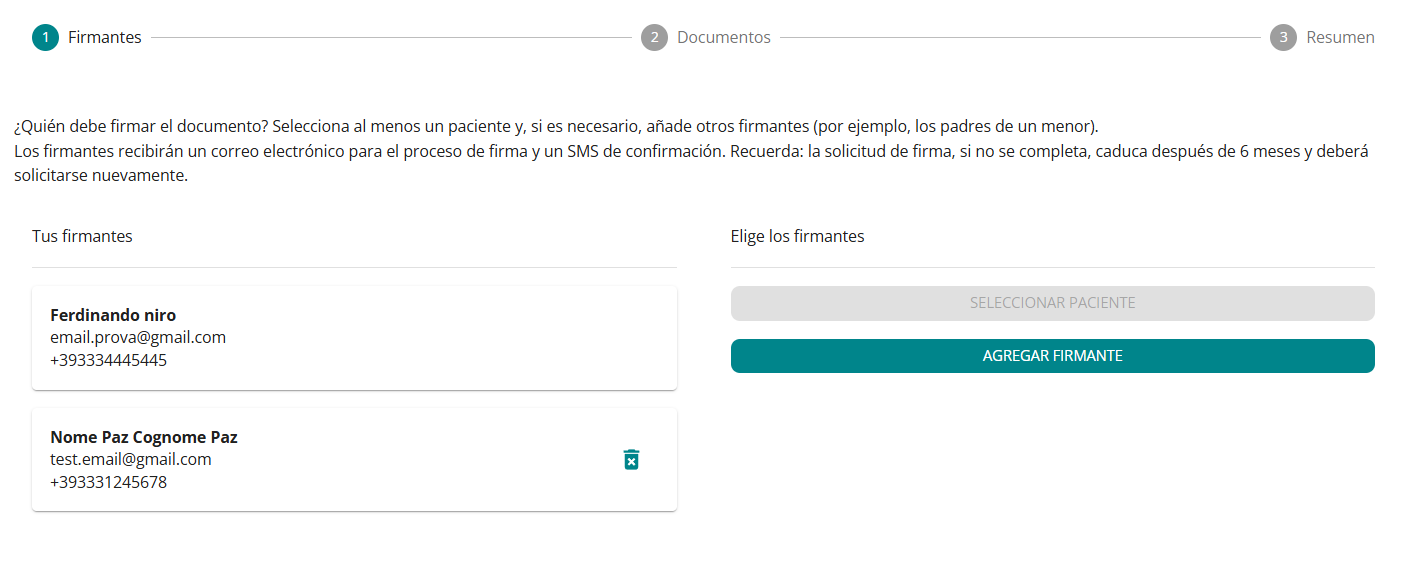
- hacer clic en para eliminar el paciente ingresado si cometió un error y proceder como se indica arriba para ingresar uno nuevo
- Haga clic en ATRÁS si desea regresar a la sección anterior para ver o editar los documentos insertados para firma digital.
- Haga clic en AGREGAR FIRMAnte si necesita agregar un firmante para el paciente seleccionado (por ejemplo, uno o ambos padres, un tutor) y complete la ventana emergente con los datos requeridos.
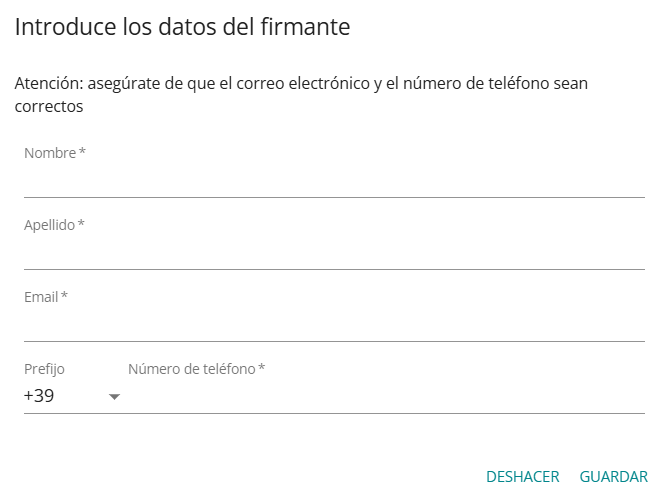
- comprobar que todos los datos sean correctos y que no haya caracteres especiales en el nombre/apellido (por ejemplo, “,”);
- haga clic en CANCELAR para cancelar la entrada y regresar a la página FIRMATARIOS sin ingresar el firmante;
- haga clic en SIGUIENTE para confirmar la entrada y regresar a la página FIRMATARIOS con el firmante agregado;
- hacer clic en para posiblemente eliminar al firmante agregado;
- haga clic en AGREGAR FIRMAnte si necesita agregar un segundo firmante;
RecordarPuede tener hasta dos firmantes adicionales; el paciente es opcional (por ejemplo, un menor).
- Haga clic en ATRÁS si desea regresar a la sección anterior para ver o editar los documentos insertados para firma digital;
- Haga clic en SIGUIENTE para continuar y acceder a la sección RESUMEN para confirmar y cerrar el proceso en PsyCare.
En la sección llamada DOCUMENTOS, agrega el/los documento(s) que deseas firmar: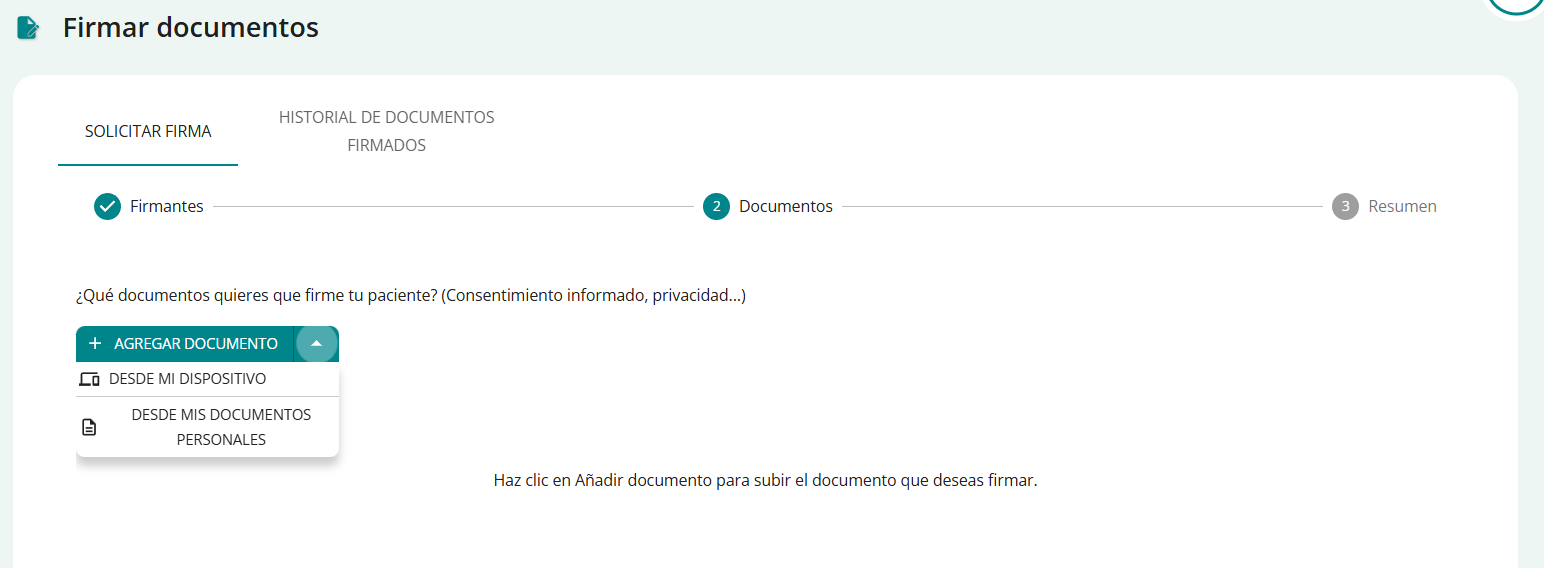
IMPORTANTE: Al preparar el documento, recuerde dejar suficiente espacio para las firmas, como en la siguiente imagen.

- Haga clic en AÑADIR DOCUMENTO y seleccione de sus documentos o de su dispositivo el/los documento(s) que desea tener firmados
- hacer clic en para posiblemente eliminar un documento
- Haga clic en AGREGAR DOCUMENTO para agregar más documentos
- Haga clic en SIGUIENTE para continuar y acceder a la sección FIRMATARIOS
Recordar:Siempre tendrás la opción de volver atrás y posiblemente modificar una de las secciones antes de la confirmación final.
En la tercera y última sección, denominada RESUMEN, verás:
- firmantes que serán invitados a firmar por correo electrónico
- los documentos que desea que se firmen
- la vista previa del documento que necesitas firmar
(Si ha insertado más de un documento, de forma predeterminada verá una vista previa del primer documento insertado)- Haga clic en la imagen de vista previa del documento para verlo completo y posicionar mejor las firmas si es necesario.
y cuando hayas terminado CIERRA la vista previa para volver a la sección RESUMEN
- Haga clic en la imagen de vista previa del documento para verlo completo y posicionar mejor las firmas si es necesario.
- Haga clic en los demás documentos del resumen para ver la vista previa
- Haga clic en la imagen de vista previa del documento para verlo completo y posicionar mejor las firmas si es necesario.
y cuando hayas terminado CIERRA la vista previa para volver a la sección RESUMEN
- Haga clic en la imagen de vista previa del documento para verlo completo y posicionar mejor las firmas si es necesario.
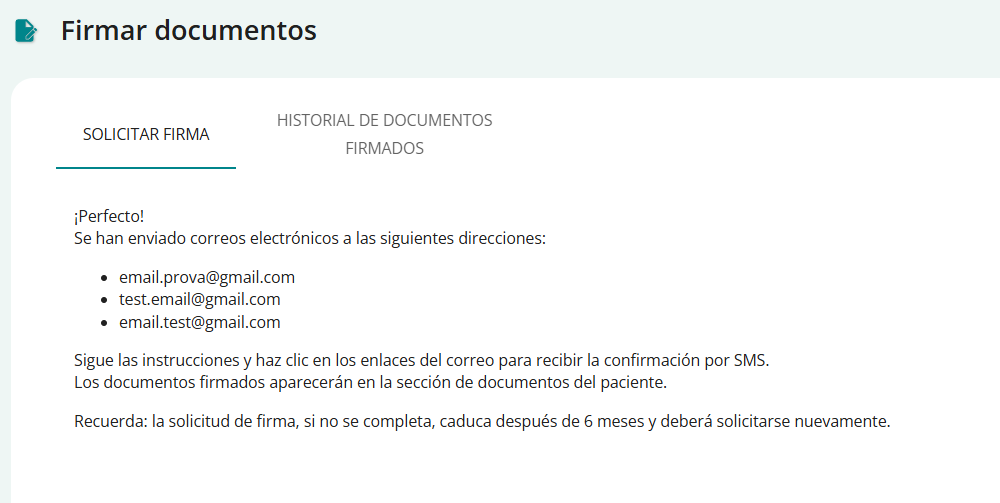
El tercer paso está completo: los firmantes recibirán un correo electrónico para confirmar y completar el proceso de firma.
- Haga clic en NUEVA FIRMA DIGITAL para iniciar directamente un nuevo proceso de firma digital en PsyCare
- Haga clic en IR A SU PACIENTE para ver directamente la sección de perfil del paciente que acaba de invitar a firmar digitalmente
Como terapeuta/signatario, recibirá un correo electrónico para confirmar y completar el proceso de firma digitalmente.
Desde tu correo electrónico, podrás proceder a la firma digital en tan solo unos sencillos pasos:
- Abrir y ver el correo electrónico de invitación a la firma digital
- hacer clic en que ves en el correo electrónico que recibiste
- Verás la solicitud de firma para iniciar el proceso.
- Haga clic en INICIO y desplácese por los documentos hasta llegar a las firmas (este paso es esencial para continuar)
- Haga clic en el botón FIRMA en la parte inferior derecha
- Verá una ventana emergente para confirmar su identidad.
- Proceda introduciendo el código que recibirá vía SMS en su teléfono móvil
- firma en la ventana emergente y finalizar el proceso de firma
- Verá una ventana emergente para confirmar su identidad.
¡Sus documentos están firmados conforme a la ley!
Puede descargar documentos firmados inmediatamente o más tarde desde la sección Documentos firmados en PsyCare.