
ÀLors de votre première connexion, vous trouverez, dans la liste des patients actifs, un patient test (le Patient d’essaiCela vous permettra de vous familiariser avec la plateforme, comme s’il s’agissait d’un vrai patient. Pour le patient d’essai, vous verrez et activerez toutes les fonctionnalités dont chaque patient disposera dans PsyCare.
Cela vous permettra de vous familiariser avec la plateforme et de voir immédiatement comment est structuré un profil patient et tout ce qui est attendu.
Pour le patient participant à l’essai, vous avez également la possibilité de démarrer une consultation vidéo fictive, activée et fonctionnant exclusivement du côté du thérapeute, afin d’accéder à la salle d’attente virtuelle et à la salle virtuelle et d’en visualiser les aspects et les fonctions..
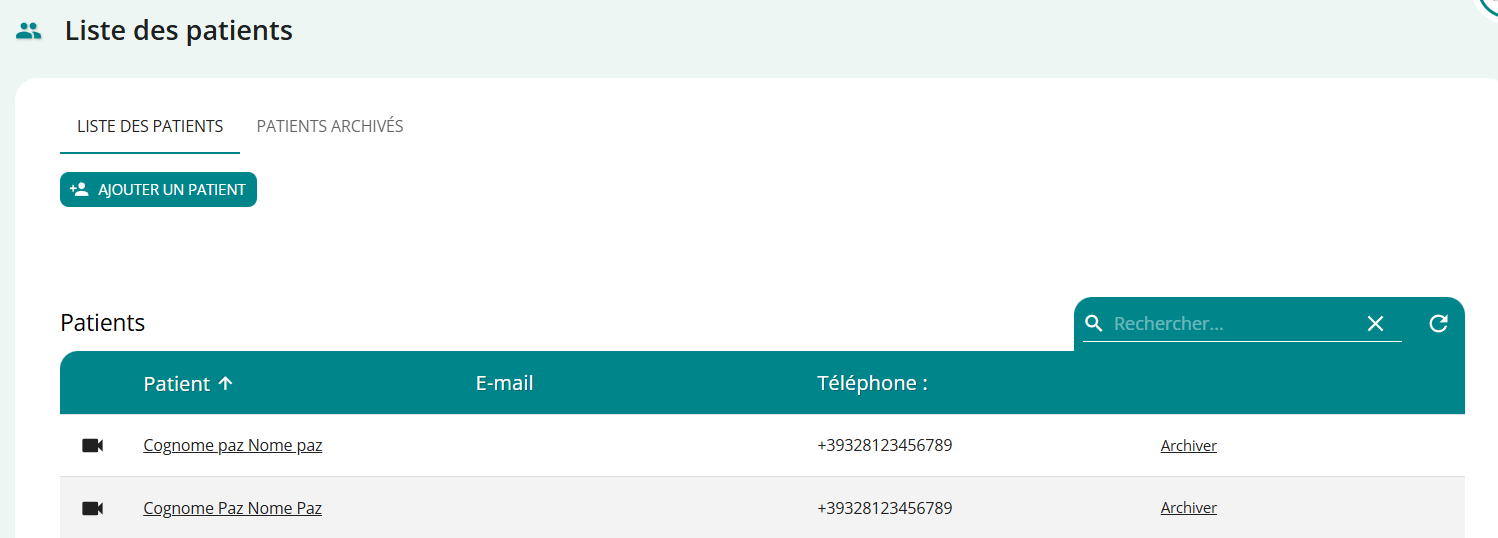
- LISTE DES PATIENTS : les informations affichées ci-dessous
- Nom et prénom du patient : ce champ est cliquable et renvoie directement au profil du patient (complété ou à compléter selon son statut d’inscription).
- Adresse e-mail du patient : celle que vous avez saisie lors de l’ajout du patient (si vous ne l’avez pas encore invité ; sinon, l’adresse saisie par le patient apparaîtra s’il s’inscrit).
- Numéro de téléphone du patient : celui que vous avez saisi lors de l’ajout du patient (si vous ne l’avez pas encore invité ; sinon, celui saisi par le patient apparaîtra s’il s’inscrit).
- La fonction « ARCHIVE » vous permet d’archiver les patients avec lesquels vous n’êtes plus en contact sur la plateforme, mettant ainsi à jour le nombre de patients actifs.
- Dans votre LISTE DE PATIENTS, vous disposez de certaines fonctionnalités, en fait vous pouvez :
- cliquer sur
 AJOUTER UN PATIENT pour AJOUTER UN NOUVEAU PATIENT à PsyCare [Supporto: Ajouter et inviter un patient]#atfp_close_translate_span#
 - Cliquez sur le nom du patient pour CONSULTER son PROFIL en détail[Supporto: Afficher le profil du patient]#atfp_close_translate_span#
- cliquez sur
 pour DÉMARRER UNE SESSION EN LIGNE avec le patient correspondant[Supporto: Démarrage d’une session en ligne]#atfp_close_translate_span#
 - Cliquez sur « Archiver » pour archiver le dossier du patient : il ne sera plus actif sur la plateforme et ne contribuera plus à l’augmentation du nombre de patients.
- cliquer sur
Dans la section PATIENTS ARCHIVÉS, vous pouvez consulter la liste de tous les patients qui ne sont plus actifs sur la plateforme et accéder à certaines fonctionnalités importantes.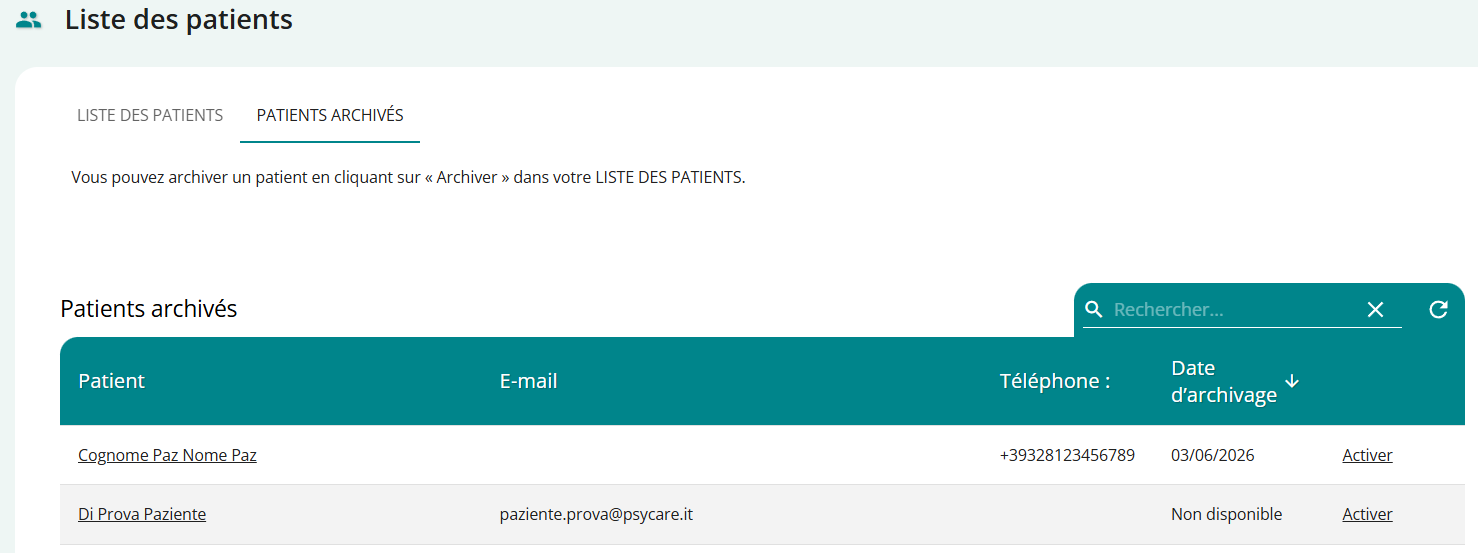
- DOSSIERS DES PATIENTS ARCHIVÉS : Les informations affichées sont ci-dessous.
- Nom et prénom du patient : ce champ est cliquable et renvoie directement au profil du patient.
- Adresse e-mail du patient : celle que vous avez saisie lors de l’ajout du patient (si vous ne l’avez pas encore invité ; sinon, l’adresse saisie par le patient apparaîtra s’il s’inscrit).
- Numéro de téléphone du patient : celui que vous avez saisi lors de l’ajout du patient (si vous ne l’avez pas encore invité ; sinon, celui saisi par le patient apparaîtra s’il s’inscrit).
- Date d’archivage : le jour où le patient a été enregistré dans la section des patients archivés
- Dans cette section, pour chaque patient, vous pouvez :
- Cliquez sur le nom du patient pour CONSULTER son PROFIL en détail[Supporto: Consulter le profil du patient]#atfp_close_translate_span#
- cliquez sur ACTIVER RÉADAPTATION DU PATIENT en PsyCare[Supporto: Paramètres du patient]#atfp_close_translate_span#
- Une fenêtre contextuelle de confirmation apparaîtra pour réactiver le patient en consultation sur la plateforme.
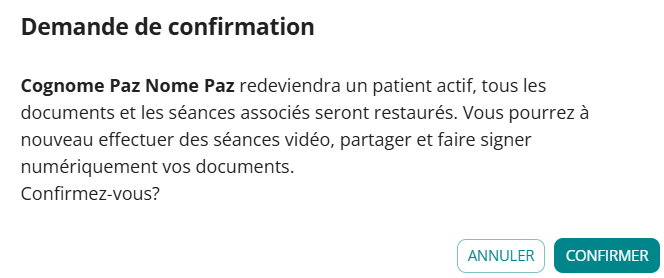
- Cliquez sur CONFIRMER pour confirmer la réactivation du patient sur la plateforme
- Cliquez sur « ANNULER » pour annuler l’opération et revenir à la section.
- Une fenêtre contextuelle de confirmation apparaîtra pour réactiver le patient en consultation sur la plateforme.