Aller au contenu principal
Presse

Démarrer une session en ligne

Connectez-vous à la plateforme avec vos identifiants d’inscription pour démarrer une session en ligne.

Première séance en ligne : personnalisez les paramètres en ligne du patient !

Il sera également possible de personnaliser les paramètres de la session en ligne pour le premier patient.
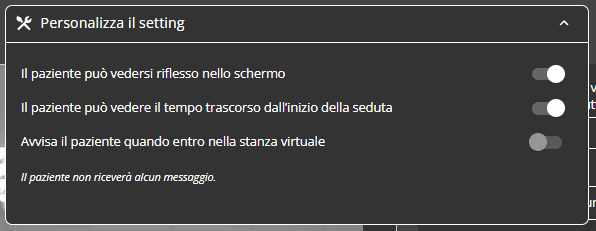
Après être entré dans la salle d'attente, en cliquant sur PERSONNALISER LES PARAMÈTRES, le thérapeute affiche les paramètres de personnalisation possibles pour l'espace en ligne du patient :

Il vous suffit de sélectionner le réglage que le thérapeute juge le plus approprié et de poursuivre la séance.

Comment démarrer une session en ligne

IMPORTANT
Vous pouvez avoir une consultation initiale sans ajouter ni inviter de patient, et décider ensuite.

Si vous ne vous souvenez plus de la marche à suivre, consultez les sections d'assistance correspondantes en cliquant ci-dessous :


Démarrez une session en ligne depuis la salle d'attente sur la page d'accueil.

Si l'un de vos patients se trouve dans la salle d'attente, vous pouvez le voir immédiatement sur la page d'accueil :

Pour démarrer la séance en ligne avec le patient qui se trouve dans la salle d'attente, cliquez simplement sur « ENTRER » pour accéder à la salle d'attente : vous pourrez toujours… Vérifiez votre connexion et vous aurez toujours le lien de session disponible.

Personnalisation des paramètres

La fonction de personnalisation est activée pour chacun de vos patients :

  • cliquer sur   et consultez la section

  • Vous pouvez activer/désactiver indépendamment les options affichées.
    en cliquant sur le « » respectif  "/ "  "
    • Le patient peut se voir reflété dans l'écran.
    • Le patient peut voir le temps écoulé depuis le début de la séance.
    • Avertissez le patient lorsque j'entre dans la salle virtuelle. 
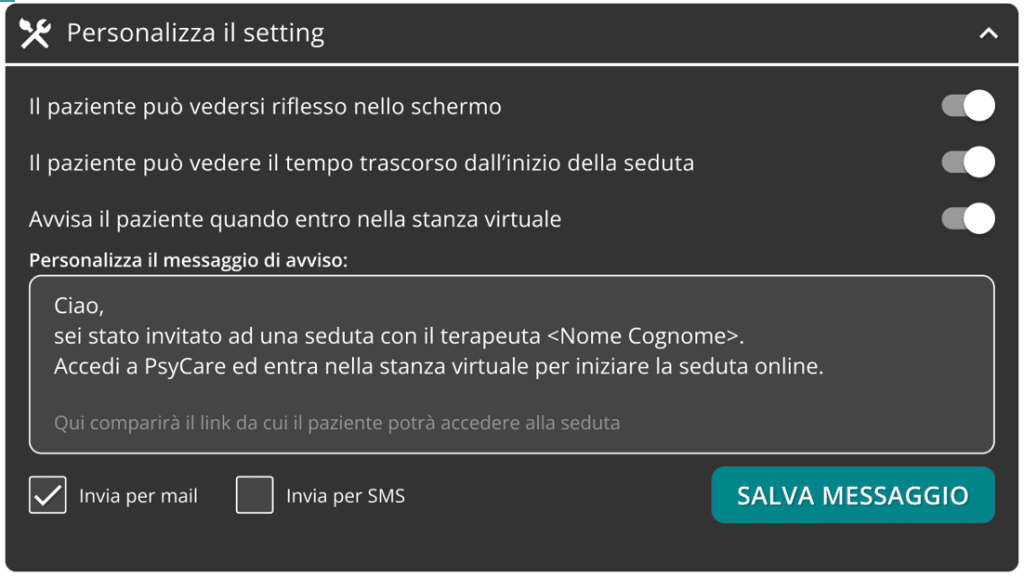
      Lorsque vous activez cette option, vous bénéficiez de la fonctionnalité de personnalisation associée :
      • Personnalisez le message d'alerte :
        Saisissez le texte que vous jugez approprié pour ce patient.
      • Choisissez comment informer le patient
        Vous pouvez lui transférer un courriel et/ou lui envoyer un SMS.
      • ENREGISTREZ LE MESSAGE que vous souhaitez lui envoyer

  • cliquer sur  pour fermer la section de personnalisation des paramètres une fois la personnalisation terminée
  • Vous pouvez continuer et accéder à votre salle virtuelle en cliquant sur ENTRÉE

Caractéristiques générales

Lorsque vous entrez dans votre salle d'attente virtuelle, vous pouvez, selon vos besoins :
→ Cliquez sur ENTRÉE pour accéder à votre salle virtuelle ;
→ cliquez sur X pour fermer complètement la salle d'attente et la session ; 
→ sélectionnez le microphone que vous souhaitez utiliser en cliquant sur le

correspondant et choisissez parmi les alternatives disponibles sur votre appareil ;
→ sélectionnez la caméra que vous souhaitez utiliser en cliquant sur le
correspondant et choisissez parmi les alternatives disponibles sur votre appareil ;
→ Copiez le lien de contact du patient et partagez-le si nécessaire ;
→ Cliquez sur la section et vérifiez la qualité de votre connexion.

Entrez dans la salle virtuelle

Sélectionnez ENTRER dans la salle d'attente pour accéder à votre SALLE VIRTUELLE.
Dans votre salle virtuelle, à l'heure convenue, et en tout cas seulement lorsque vous serez prêt(e) :

  • cliquer sur  << pour accéder au menu latéral et modifier certains paramètres;
  • Cliquez sur « ACCEPTER » pour « accueillir » le patient dans la chambre et vous serez immédiatement en contact en ligne !

Démarrer une session en ligne à partir du profil du patient

Sélectionnez l'élément  PATIENTS dans le menu latéral visible sur le côté gauche : vous verrez la page avec la liste des patients. 
Localisez le patient dans la liste ou saisissez son nom et :

  1.  cliquer sur    et accédez directement à votre SALLE D'ATTENTE VIRTUELLE

Pour démarrer la séance en ligne avec le patient qui se trouve dans la salle d'attente, cliquez simplement sur « ENTRER » pour accéder à la salle d'attente : vous pourrez toujours… Vérifiez votre connexion et vous aurez toujours le lien de session disponible.

Pour démarrer la séance en ligne avec le patient qui se trouve dans la salle d'attente, cliquez simplement sur « ENTRER » pour accéder à la salle d'attente : vous pourrez toujours… Vérifiez votre connexion et vous aurez toujours le lien de session disponible.

Personnalisation des paramètres

La fonction de personnalisation est activée pour chacun de vos patients :

  • cliquer sur   et consultez la section

  • Vous pouvez activer/désactiver indépendamment les options affichées.
    en cliquant sur le « » respectif  "/ "  " 
    • Le patient peut se voir reflété dans l'écran.
    • Le patient peut voir le temps écoulé depuis le début de la séance.
    • Avertissez le patient lorsque j'entre dans la salle virtuelle. 
      Lorsque vous activez cette option, vous bénéficiez de la fonctionnalité de personnalisation associée :
      • Personnalisez le message d'alerte :
        Saisissez le texte que vous jugez approprié pour ce patient.
      • Choisissez comment informer le patient
        Vous pouvez lui transférer un courriel et/ou lui envoyer un SMS.
      • ENREGISTREZ LE MESSAGE que vous souhaitez lui envoyer

  • cliquer sur  pour fermer la section de personnalisation des paramètres une fois la personnalisation terminée
  • Vous pouvez continuer et accéder à votre salle virtuelle en cliquant sur ENTRÉE

Caractéristiques générales

Lorsque vous entrez dans votre salle d'attente virtuelle, vous pouvez, selon vos besoins :
→ Cliquez sur ENTRÉE pour accéder à votre salle virtuelle ;
→ cliquez sur X pour fermer complètement la salle d'attente et la session ; 
→ sélectionnez le microphone que vous souhaitez utiliser en cliquant sur le

correspondant et choisissez parmi les alternatives disponibles sur votre appareil ;
→ sélectionnez la caméra que vous souhaitez utiliser en cliquant sur le
correspondant et choisissez parmi les alternatives disponibles sur votre appareil ;
→ Copiez le lien de contact du patient et partagez-le si nécessaire ;
→ Cliquez sur la section et vérifiez la qualité de votre connexion.

Entrez dans la salle virtuelle

Sélectionnez ENTRER dans la salle d'attente pour accéder à votre SALLE VIRTUELLE.
Dans votre salle virtuelle, à l'heure convenue, et en tout cas seulement lorsque vous serez prêt(e) :

  • cliquer sur  << pour accéder au menu latéral et modifier certains paramètres;
  • Cliquez sur « ACCEPTER » pour « accueillir » le patient dans la chambre et vous serez immédiatement en contact en ligne !

Démarrez une session en ligne depuis le menu principal

Sélectionnez l'élémentSÉANCES EN LIGNE à partir du menu latéral visible en haut à gauche et consultez la page.

  • En haut à gauche de la page, cliquez sur : une fenêtre contextuelle s'ouvre.
  • Sélectionnez le patient dans la liste ou recherchez-le.
    • N'oubliez pas : vous ne pouvez sélectionner qu'un seul patient par session.
  • Cliquez sur DÉMARRER et accédez directement à votre SALLE D'ATTENTE VIRTUELLE

Pour démarrer la séance en ligne avec le patient qui se trouve dans la salle d'attente, cliquez simplement sur « ENTRER » pour accéder à la salle d'attente : vous pourrez toujours… Vérifiez votre connexion et vous aurez toujours le lien de session disponible.

Personnalisation des paramètres

La fonction de personnalisation est activée pour chacun de vos patients :

  • cliquer sur   et consultez la section

  • Vous pouvez activer/désactiver indépendamment les options affichées.
    en cliquant sur le « » respectif  "/ "  " 
    • Le patient peut se voir reflété dans l'écran.
    • Le patient peut voir le temps écoulé depuis le début de la séance.
    • Avertissez le patient lorsque j'entre dans la salle virtuelle. 
      Lorsque vous activez cette option, vous bénéficiez de la fonctionnalité de personnalisation associée :
      • Personnalisez le message d'alerte :
        Saisissez le texte que vous jugez approprié pour ce patient.
      • Choisissez comment informer le patient
        Vous pouvez lui transférer un courriel et/ou lui envoyer un SMS.
      • ENREGISTREZ LE MESSAGE que vous souhaitez lui envoyer

  • cliquer sur  pour fermer la section de personnalisation des paramètres une fois la personnalisation terminée
  • Vous pouvez continuer et accéder à votre salle virtuelle en cliquant sur ENTRÉE

Caractéristiques générales

Lorsque vous entrez dans votre salle d'attente virtuelle, vous pouvez, selon vos besoins :
→ Cliquez sur ENTRÉE pour accéder à votre salle virtuelle ;
→ cliquez sur X pour fermer complètement la salle d'attente et la session ; 
→ sélectionnez le microphone que vous souhaitez utiliser en cliquant sur le

correspondant et choisissez parmi les alternatives disponibles sur votre appareil ;
→ sélectionnez la caméra que vous souhaitez utiliser en cliquant sur le
correspondant et choisissez parmi les alternatives disponibles sur votre appareil ;
→ Copiez le lien de contact du patient et partagez-le si nécessaire ;
→ Cliquez sur la section et vérifiez la qualité de votre connexion.

Entrez dans la salle virtuelle

Sélectionnez ENTRER dans la salle d'attente pour accéder à votre SALLE VIRTUELLE.
Dans votre salle virtuelle, à l'heure convenue, et en tout cas seulement lorsque vous serez prêt(e) :

  • cliquer sur  << pour accéder au menu latéral et modifier certains paramètres;
  • Cliquez sur « ACCEPTER » pour « accueillir » le patient dans la chambre et vous serez immédiatement en contact en ligne !

Démarrer une session en ligne depuis l'accueil

Pour démarrer la séance en ligne avec le patient qui se trouve dans la salle d'attente, cliquez simplement sur « ENTRER » pour accéder à la salle d'attente : vous pourrez toujours… Vérifiez votre connexion et vous aurez toujours le lien de session disponible.

Personnalisation des paramètres

La fonction de personnalisation est activée pour chacun de vos patients :

  • cliquer sur   et consultez la section

  • Vous pouvez activer/désactiver indépendamment les options affichées.
    en cliquant sur le « » respectif  "/ "  " 
    • Le patient peut se voir reflété dans l'écran.
    • Le patient peut voir le temps écoulé depuis le début de la séance.
    • Avertissez le patient lorsque j'entre dans la salle virtuelle. 
      Lorsque vous activez cette option, vous bénéficiez de la fonctionnalité de personnalisation associée :
      • Personnalisez le message d'alerte :
        Saisissez le texte que vous jugez approprié pour ce patient.
      • Choisissez comment informer le patient
        Vous pouvez lui transférer un courriel et/ou lui envoyer un SMS.
      • ENREGISTREZ LE MESSAGE que vous souhaitez lui envoyer

  • cliquer sur  pour fermer la section de personnalisation des paramètres une fois la personnalisation terminée
  • Vous pouvez continuer et accéder à votre salle virtuelle en cliquant sur ENTRÉE

Caractéristiques générales

Lorsque vous entrez dans votre salle d'attente virtuelle, vous pouvez, selon vos besoins :
→ Cliquez sur ENTRÉE pour accéder à votre salle virtuelle ;
→ cliquez sur X pour fermer complètement la salle d'attente et la session ; 
→ sélectionnez le microphone que vous souhaitez utiliser en cliquant sur le

correspondant et choisissez parmi les alternatives disponibles sur votre appareil ;
→ sélectionnez la caméra que vous souhaitez utiliser en cliquant sur le
correspondant et choisissez parmi les alternatives disponibles sur votre appareil ;
→ Copiez le lien de contact du patient et partagez-le si nécessaire ;
→ Cliquez sur la section et vérifiez la qualité de votre connexion.

Entrez dans la salle virtuelle

Sélectionnez ENTRER dans la salle d'attente pour accéder à votre SALLE VIRTUELLE.
Dans votre salle virtuelle, à l'heure convenue, et en tout cas seulement lorsque vous serez prêt(e) :

  • cliquer sur  << pour accéder au menu latéral et modifier certains paramètres;
  • Cliquez sur « ACCEPTER » pour « accueillir » le patient dans la chambre et vous serez immédiatement en contact en ligne !

Démarrer une session en ligne à partir de la liste des sessions en ligne

Dans cette section, vous pouvez consulter la liste des sessions en ligne :

Si un patient se trouve dans la pièce, le bouton DÉMARRER apparaîtra sur la ligne correspondante :
- Cliquez sur DÉMARRER pour entrer en contact avec lui immédiatement.

Pour démarrer une séance avec l'un des patients figurant sur la liste :

  • Trouvez le patient dans la liste des séances réalisées ou recherchez-le.
  • Sur la ligne correspondante du patient que vous recherchez, cliquez sur     et accédez directement à votre SALLE D'ATTENTE VIRTUELLE

Pour démarrer la séance en ligne avec le patient qui se trouve dans la salle d'attente, cliquez simplement sur « ENTRER » pour accéder à la salle d'attente : vous pourrez toujours… Vérifiez votre connexion et vous aurez toujours le lien de session disponible.

Personnalisation des paramètres

La fonction de personnalisation est activée pour chacun de vos patients :

  • cliquer sur   et consultez la section

  • Vous pouvez activer/désactiver indépendamment les options affichées.
    en cliquant sur le « » respectif  "/ "  " 
    • Le patient peut se voir reflété dans l'écran.
    • Le patient peut voir le temps écoulé depuis le début de la séance.
    • Avertissez le patient lorsque j'entre dans la salle virtuelle. 
      Lorsque vous activez cette option, vous bénéficiez de la fonctionnalité de personnalisation associée :
      • Personnalisez le message d'alerte :
        Saisissez le texte que vous jugez approprié pour ce patient.
      • Choisissez comment informer le patient
        Vous pouvez lui transférer un courriel et/ou lui envoyer un SMS.
      • ENREGISTREZ LE MESSAGE que vous souhaitez lui envoyer

  • cliquer sur  pour fermer la section de personnalisation des paramètres une fois la personnalisation terminée
  • Vous pouvez continuer et accéder à votre salle virtuelle en cliquant sur ENTRÉE

Caractéristiques générales

Lorsque vous entrez dans votre salle d'attente virtuelle, vous pouvez, selon vos besoins :
→ Cliquez sur ENTRÉE pour accéder à votre salle virtuelle ;
→ cliquez sur X pour fermer complètement la salle d'attente et la session ; 
→ sélectionnez le microphone que vous souhaitez utiliser en cliquant sur le

correspondant et choisissez parmi les alternatives disponibles sur votre appareil ;
→ sélectionnez la caméra que vous souhaitez utiliser en cliquant sur le correspondant et choisissez parmi les alternatives disponibles sur votre appareil ;
→ Copiez le lien de contact du patient et partagez-le si nécessaire ;
→ Cliquez sur la section et vérifiez la qualité de votre connexion.

Entrez dans la salle virtuelle

Sélectionnez ENTRER dans la salle d'attente pour accéder à votre SALLE VIRTUELLE.
Dans votre salle virtuelle, à l'heure convenue, et en tout cas seulement lorsque vous serez prêt(e) :

  • cliquer sur  << pour accéder au menu latéral et modifier certains paramètres;
  • Cliquez sur « ACCEPTER » pour « accueillir » le patient dans la chambre et vous serez immédiatement en contact en ligne !

Résumé