
Dans le menu latéral, cliquez sur « SIGNER LES DOCUMENTS ».‘ pour accéder à la section.
Le processus se déroule en trois étapes simples et se termine par la réception d’un courriel contenant un code de confirmation, qui servira ensuite à identifier la signature numérique..
Dans cette section, vous pouvez voir la page de signature numérique dans PsyCare, et en haut, une bannière de soutien :
- cliquez sur EN SAVOIR PLUSet vous ne connaissez pas bien le processus : vous accéderez donc à un Vous trouverez ici des informations complémentaires sur la signature numérique, qui vous permettront de dissiper tout doute.
- Cliquez sur la croix (X) si vous n’avez pas besoin de précisions supplémentaires : vous fermerez la bannière et vous ne la verrez plus.
Dans la section intitulée SIGNATAIRES, ajoutez le patient (et tout signataire supplémentaire) qui doit signer le(s) document(s) inséré(s) à l’étape qui vient d’être terminée :
- Vos données, en tant que thérapeute, sont déjà saisies dans la section correspondante. Veuillez vérifier leur exactitude. Sinon, vous pouvez les modifier dans la section PROFIL PERSONNEL.
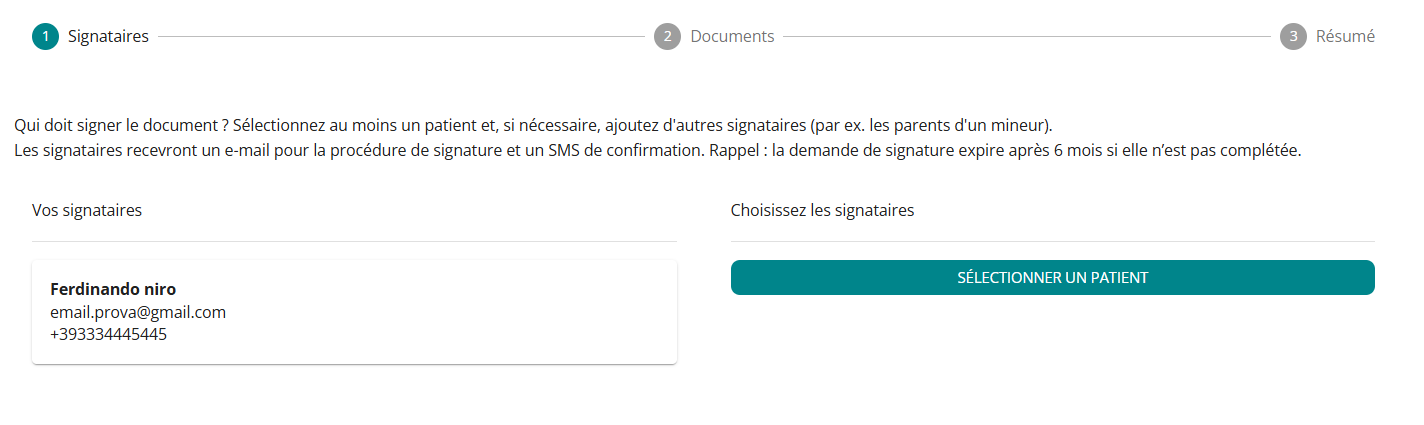
- rappelez-vous : les signataires ne peuvent pas avoir caractères spéciaux* dans votre prénom et votre nom. Si nécessaire, mettez à jour les informations de votre profil pour poursuivre la demande de signature ;
- Cliquez sur SÉLECTIONNER LE PATIENT et sélectionnez dans la liste de PsyCare le patient qui doit signer le(s) document(s) et vérifiez qu’ils sont corrects.

- Si le patient ne possède pas d’adresse électronique associée, même s’il figure dans la liste, il ne pourra pas être ajouté comme signataire ; un bandeau d’avertissement s’affichera.

- si le patient contient un caractère spécial* Dans le nom (par exemple, « »,), vous devrez mettre à jour ses informations dans son profil pour poursuivre la demande de signature.
- Si le patient ne possède pas d’adresse électronique associée, même s’il figure dans la liste, il ne pourra pas être ajouté comme signataire ; un bandeau d’avertissement s’affichera.
- cliquer sur
 Pour supprimer le patient saisi par erreur, procédez comme indiqué ci-dessus pour en saisir un nouveau.
 - Cliquez sur RETOUR si vous souhaitez revenir à la section précédente pour consulter ou modifier les documents insérés pour signature numérique.
- Cliquez sur AJOUTER UN SIGNATAIRE si vous devez ajouter un signataire pour le patient sélectionné (par exemple, un ou les deux parents, un tuteur) et remplissez la fenêtre contextuelle avec les données requises.
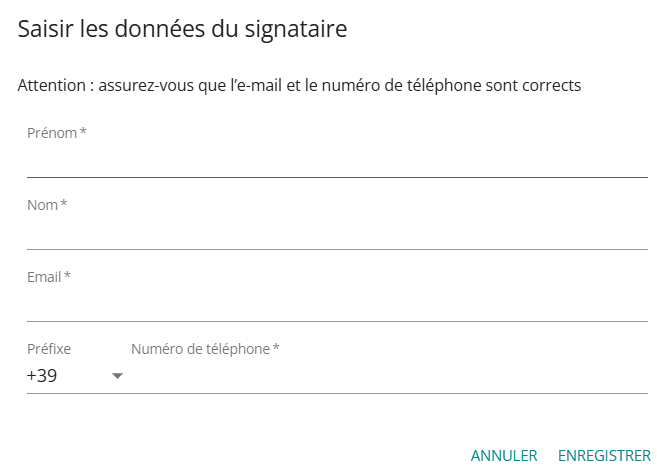
- vérifier que toutes les données sont correctes et qu’il n’y a pas de caractères spéciaux dans le nom/prénom (par exemple, “,”);
- Cliquez sur ANNULER pour annuler l’inscription et revenir à la page SIGNATAIRES sans saisir le nom du signataire ;
- Cliquez sur SUIVANT pour confirmer l’entrée et revenir à la page SIGNATAIRES avec le signataire ajouté ;

- cliquer sur pour éventuellement supprimer le signataire ajouté ;
- Cliquez sur AJOUTER UN SIGNATAIRE si vous devez ajouter un deuxième signataire ;
Souviens-toiVous pouvez avoir jusqu'à deux signataires supplémentaires ; le patient est facultatif (par exemple, un mineur).
- Cliquez sur RETOUR si vous souhaitez revenir à la section précédente pour consulter ou modifier les documents insérés pour signature numérique ;
- Cliquez sur SUIVANT pour continuer et accéder à la section RÉSUMÉ afin de confirmer et de clôturer le processus dans PsyCare.
Dans la section intitulée DOCUMENTS, ajoutez le ou les documents que vous souhaitez signer :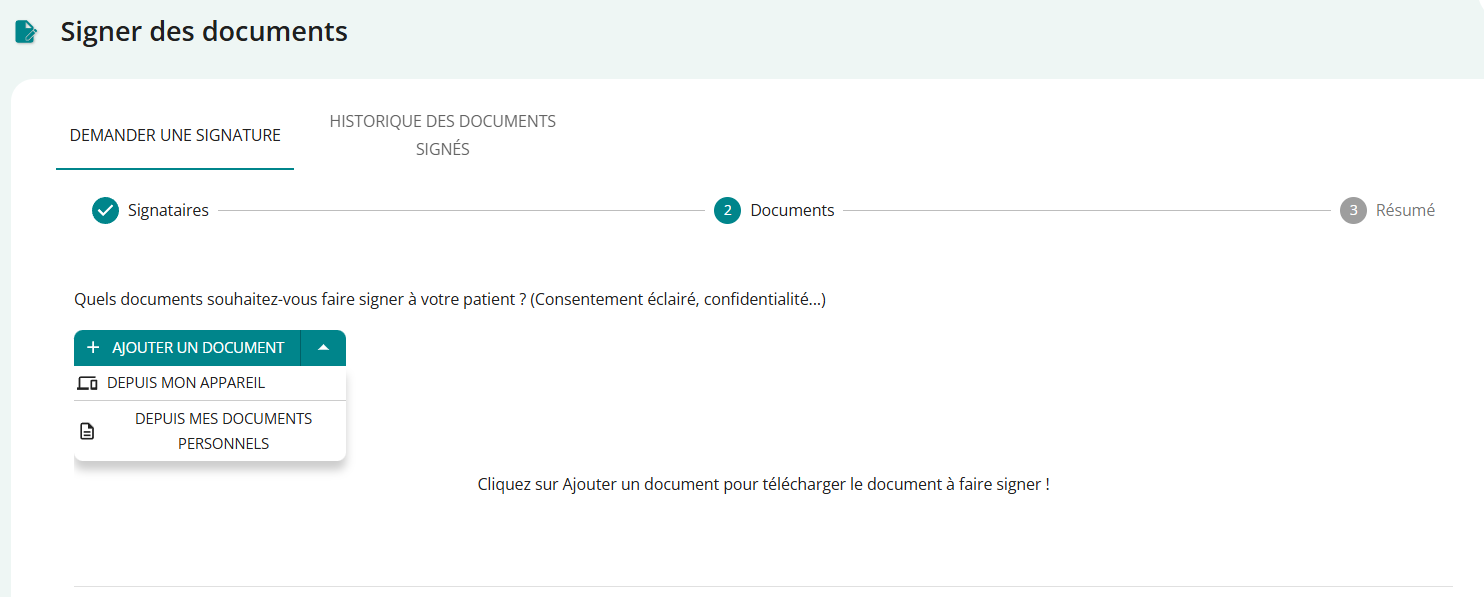
IMPORTANT : Lors de la préparation du document, n’oubliez pas de laisser suffisamment d'espace pour les signatures, comme dans l'image suivante.

- Cliquez sur AJOUTER UN DOCUMENT et sélectionnez parmi vos documents ou votre appareil le ou les documents que vous souhaitez faire signer.
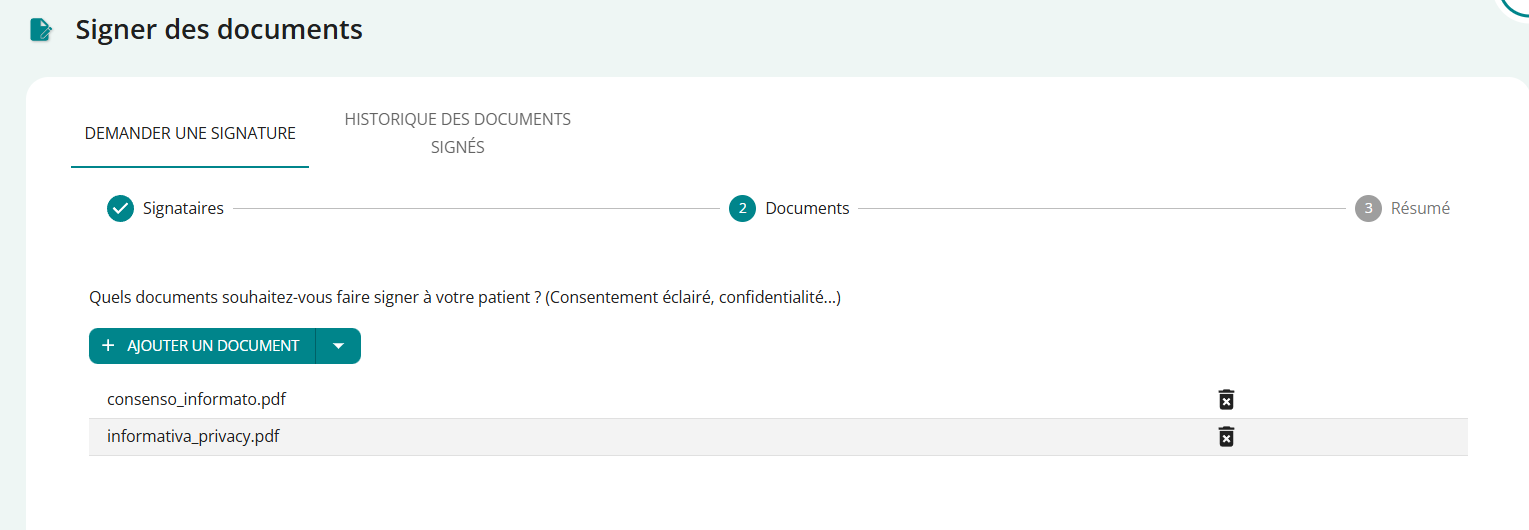
- cliquer sur supprimer éventuellement un document
- Cliquez sur AJOUTER UN DOCUMENT pour ajouter d’autres documents
- Cliquez sur SUIVANT pour continuer et accéder à la section SIGNATAIRES
Souviens-toiVous aurez toujours la possibilité de revenir en arrière et éventuellement de modifier une des sections avant la confirmation finale.
Dans la troisième et dernière section, intitulée RÉSUMÉ, vous verrez :
- le(s) document(s) que vous avez l’intention de faire signer
- les signataires qui seront invités à signer par courriel
- aperçu du document que vous devez faire signer
(Si vous avez inséré plusieurs documents, vous verrez par défaut un aperçu du premier document inséré.)- Cliquez sur l’image d’aperçu du document pour l’afficher en entier et, si nécessaire, pour mieux positionner les signatures.
et lorsque vous avez terminé, FERMEZ l’aperçu pour revenir à la section RÉSUMÉ
- Cliquez sur l’image d’aperçu du document pour l’afficher en entier et, si nécessaire, pour mieux positionner les signatures.

- Cliquez sur les autres documents du résumé pour afficher l’aperçu.
- Cliquez sur l’image d’aperçu du document pour l’afficher en entier et, si nécessaire, pour mieux positionner les signatures.
- Lorsque vous avez terminé, fermez l’aperçu pour revenir à la section RÉSUMÉ

La troisième étape est terminée : les signataires recevront un courriel de confirmation qui finalisera le processus de signature.
- Cliquez sur NOUVELLE SIGNATURE NUMÉRIQUE pour démarrer directement un nouveau processus de signature numérique dans PsyCare.
- Cliquez sur « ACCÉDER À VOTRE PATIENT » pour consulter directement la section « Profil » du patient que vous venez d’inviter à signer numériquement.
En tant que thérapeute/interprète en langue des signes, vous recevrez un courriel pour confirmer et finaliser le processus de signature numériquement.
Depuis votre messagerie, vous pouvez procéder à la signature numérique en quelques étapes simples :
- Ouvrez et consultez l’e-mail d’invitation à la signature numérique.
- cliquer sur
 que vous voyez dans l’e-mail que vous avez reçu
 - Vous verrez la demande de signature pour démarrer le processus.

- Cliquez sur DÉMARRER et faites défiler le(s) document(s) jusqu’à atteindre les signatures (cette étape est essentielle pour continuer).
- Cliquez sur le bouton SIGNATURE en bas à droite
- Une fenêtre contextuelle apparaîtra pour confirmer votre identité.

- Poursuivez en saisissant le code que vous recevez par SMS sur votre téléphone portable.
- signature dans le pop-up et la finition le processus de signature
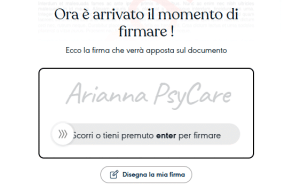
- Une fenêtre contextuelle apparaîtra pour confirmer votre identité.
Vos documents sont signés conformément à la loi !

Vous pouvez télécharger les documents signés immédiatement ou ultérieurement depuis la section « Documents signés » de PsyCare.
Dans le menu latéral, cliquez sur « DOCUMENTS ».‘ pour accéder à la section.
Dans la section DOCUMENTS :
- Repérez l’icône de signature numérique en haut de la page.
- Cliquez sur
 et accéder à la section.
Le processus se déroule en trois étapes simples et se termine par la réception d’un courriel contenant un code de confirmation, qui servira ensuite à identifier la signature numérique..
Dans cette section, vous pouvez voir la page de signature numérique dans PsyCare, et en haut, une bannière de soutien :
- cliquez sur EN SAVOIR PLUSet vous ne connaissez pas bien le processus : vous accéderez donc à un Vous trouverez ici des informations complémentaires sur la signature numérique, qui vous permettront de dissiper tout doute.
- Cliquez sur la croix (X) si vous n’avez pas besoin de précisions supplémentaires : vous fermerez la bannière et vous ne la verrez plus.
Dans la section intitulée SIGNATAIRES, ajoutez le patient (et tout signataire supplémentaire) qui doit signer le(s) document(s) inséré(s) à l’étape qui vient d’être terminée :
- Vos données, en tant que thérapeute, sont déjà saisies dans la section correspondante. Veuillez vérifier leur exactitude. Sinon, vous pouvez les modifier dans la section PROFIL PERSONNEL.

- Attention : les signataires ne peuvent pas avoir de caractères spéciaux dans leur nom ou prénom. Si tel est le cas, veuillez mettre à jour votre profil pour poursuivre la demande de signature.
- Cliquez sur SÉLECTIONNER LE PATIENT et sélectionnez dans la liste de PsyCare le patient qui doit signer le(s) document(s) et vérifiez qu’ils sont corrects.

- Si le patient ne possède pas d’adresse électronique associée, même s’il figure dans la liste, il ne pourra pas être ajouté comme signataire ; un bandeau d’avertissement s’affichera.

- Si le nom du patient contient un caractère spécial (par exemple, “,”)*, vous devrez mettre à jour ses informations dans son profil pour procéder à la demande de signature.
- Si le patient ne possède pas d’adresse électronique associée, même s’il figure dans la liste, il ne pourra pas être ajouté comme signataire ; un bandeau d’avertissement s’affichera.
- cliquer sur Pour supprimer le patient saisi par erreur, procédez comme indiqué ci-dessus pour en saisir un nouveau.
- Cliquez sur RETOUR si vous souhaitez revenir à la section précédente pour consulter ou modifier les documents insérés pour signature numérique.
- Cliquez sur AJOUTER UN SIGNATAIRE si vous devez ajouter un signataire pour le patient sélectionné (par exemple, un ou les deux parents, un tuteur) et remplissez la fenêtre contextuelle avec les données requises.

- vérifier que toutes les données sont correctes et qu’il n’y a pas de caractères spéciaux dans le nom/prénom (par exemple, “,”);
- Cliquez sur ANNULER pour annuler l’inscription et revenir à la page SIGNATAIRES sans saisir le nom du signataire ;
- Cliquez sur SUIVANT pour confirmer l’entrée et revenir à la page SIGNATAIRES avec le signataire ajouté ;

- cliquer sur pour éventuellement supprimer le signataire ajouté ;
- Cliquez sur AJOUTER UN SIGNATAIRE si vous devez ajouter un deuxième signataire ;
Souviens-toiVous pouvez avoir jusqu'à deux signataires supplémentaires ; le patient est facultatif (par exemple, un mineur).
- Cliquez sur RETOUR si vous souhaitez revenir à la section précédente pour consulter ou modifier les documents insérés pour signature numérique ;
- Cliquez sur SUIVANT pour continuer et accéder à la section RÉSUMÉ afin de confirmer et de clôturer le processus dans PsyCare.
Dans la section intitulée DOCUMENTS, ajoutez le ou les documents que vous souhaitez signer :
IMPORTANT : Lors de la préparation du document, n’oubliez pas de laisser suffisamment d'espace pour les signatures, comme dans l'image suivante.

- Cliquez sur AJOUTER UN DOCUMENT et sélectionnez parmi vos documents ou votre appareil le ou les documents que vous souhaitez faire signer.

- cliquer sur supprimer éventuellement un document
- Cliquez sur AJOUTER UN DOCUMENT pour ajouter d’autres documents
- Cliquez sur SUIVANT pour continuer et accéder à la section SIGNATAIRES
Souviens-toiVous aurez toujours la possibilité de revenir en arrière et éventuellement de modifier une des sections avant la confirmation finale.
Dans la troisième et dernière section, intitulée RÉSUMÉ, vous verrez :
- les signataires qui seront invités à signer par courriel
- le(s) document(s) que vous avez l’intention de faire signer
- aperçu du document que vous devez faire signer
(Si vous avez inséré plusieurs documents, vous verrez par défaut un aperçu du premier document inséré.)- Cliquez sur l’image d’aperçu du document pour l’afficher en entier et, si nécessaire, pour mieux positionner les signatures.
et lorsque vous avez terminé, FERMEZ l’aperçu pour revenir à la section RÉSUMÉ
- Cliquez sur l’image d’aperçu du document pour l’afficher en entier et, si nécessaire, pour mieux positionner les signatures.

- Cliquez sur les autres documents du résumé pour afficher l’aperçu.
- Cliquez sur l’image d’aperçu du document pour l’afficher en entier et, si nécessaire, pour mieux positionner les signatures.
et lorsque vous avez terminé, FERMEZ l’aperçu pour revenir à la section RÉSUMÉ
- Cliquez sur l’image d’aperçu du document pour l’afficher en entier et, si nécessaire, pour mieux positionner les signatures.

La troisième étape est terminée : les signataires recevront un courriel de confirmation qui finalisera le processus de signature.
- Cliquez sur NOUVELLE SIGNATURE NUMÉRIQUE pour démarrer directement un nouveau processus de signature numérique dans PsyCare.
- Cliquez sur « ACCÉDER À VOTRE PATIENT » pour consulter directement le profil du patient que vous venez d’inviter à signer électroniquement.
En tant que thérapeute/interprète en langue des signes, vous recevrez un courriel pour confirmer et finaliser le processus de signature numériquement.
Depuis votre messagerie, vous pouvez procéder à la signature numérique en quelques étapes simples :
- Ouvrez et consultez l’e-mail d’invitation à la signature numérique.
- cliquer sur que vous voyez dans l’e-mail que vous avez reçu
- Vous verrez la demande de signature pour démarrer le processus.
- Cliquez sur DÉMARRER et faites défiler le(s) document(s) jusqu’à atteindre les signatures (cette étape est essentielle pour continuer).
- Cliquez sur le bouton SIGNATURE en bas à droite
- Une fenêtre contextuelle apparaîtra pour confirmer votre identité.
- Poursuivez en saisissant le code que vous recevez par SMS sur votre téléphone portable.
- signature dans le pop-up et la finition le processus de signature
- Une fenêtre contextuelle apparaîtra pour confirmer votre identité.
Vos documents sont signés conformément à la loi !
Vous pouvez télécharger les documents signés immédiatement ou ultérieurement depuis la section « Documents signés » de PsyCare.