- Email:info@psycare.it
- WhatsApp: +39 375 703 9065
1. Tout en restant dans la salle d’attente, cliquez sur  dans la barre supérieure du navigateur
2. À côté de la caméra et du microphone, déplacez l’interrupteur vers la droite pour les activer.
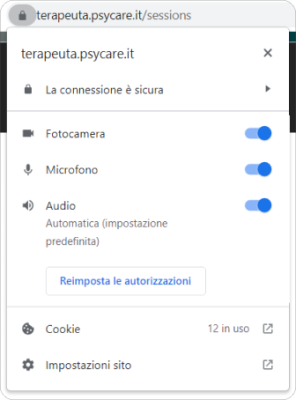
Autre possibilité :
1. Cliquez sur  en haut à droite de la barre du navigateur et accédez à Paramètres
2. Dans le menu latéral, sélectionnez Confidentialité et sécurité
3. Cliquez sur Paramètres du site
4. Dans la liste des sites ci-dessous Activités récentes cliquer sur thérapeute.psychcare.it (ou patient.psychare.it (au cas où vous seriez un patient)
5. Assurez-vous que près de Caméra Et Microphone l’élément sélectionné dans le menu déroulant est Permettre
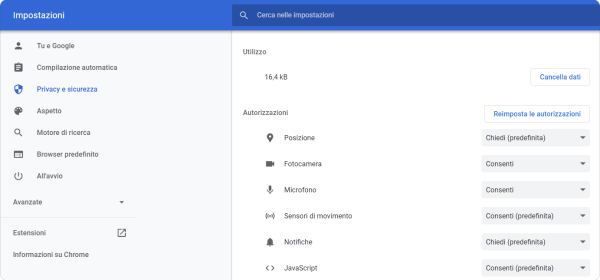
Si cela ne fonctionne toujours pas :
1. Cliquez sur en haut à droite de la barre du navigateur et accédez à Paramètres
2. Dans le menu latéral, sélectionnez Confidentialité et sécurité
3. Cliquez sur Paramètres du site
4. Faites défiler la page vers le bas jusqu’à la section. Autorisations et sélectionnez Caméra
5. Assurez-vous que dans Comportement par défaut, la case correspondante est sélectionnée Certains sites peuvent vous demander l’autorisation d’utiliser votre caméra.
6. Vérifiez que dans Comportements personnalisésDans la liste des sites qui ne peuvent pas utiliser la caméra, PsyCare n’est pas présent ; sinon, cliquez sur  pour le retirer de la liste
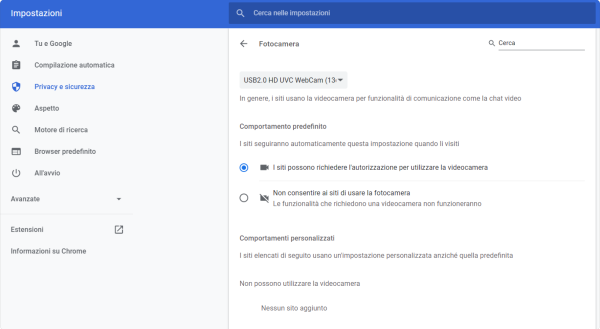
1. Pendant que vous êtes encore dans la salle d’attente, cliquez sur l’icône de la caméra vidéo et du microphone dans la barre supérieure de votre navigateur.
2. Cliquez sur les deux  près de Blocage temporaire
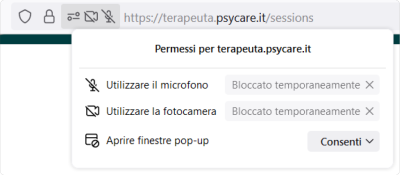
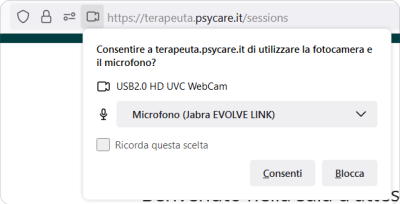
Si la fenêtre contextuelle ne réapparaît pas :
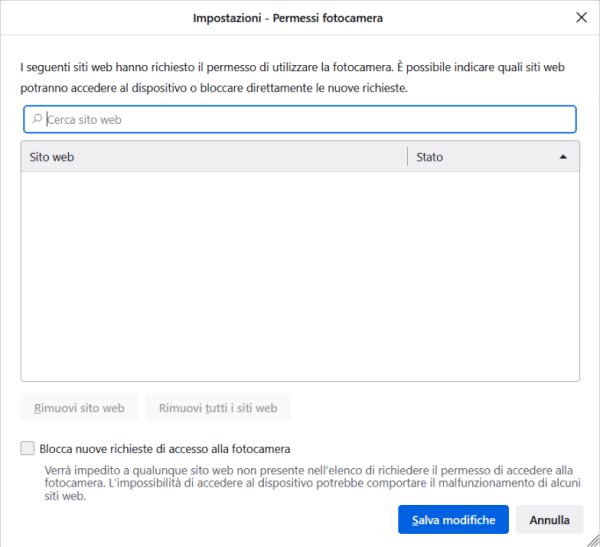
1. Cliquez sur  en haut à droite de la barre du navigateur et accédez à Paramètres
2. Dans le menu latéral, cliquez sur Confidentialité et sécurité
3. Faites défiler la page vers le bas jusqu’à atteindre la section Permis
4. En correspondance avec Caméra, cliquez sur Paramètres
5. Ici, vous pouvez choisir les sites autorisés à utiliser la caméra. Assurez-vous que PsyCare ne figure pas parmi les sites bloqués.
6. Vérifiez également que la case à cocher est Bloquer les nouvelles demandes d’accès à la caméra est désactivé
1. Tout en restant dans la salle d’attente, cliquez sur  dans la barre supérieure du navigateur
2. Sous Caméra et microphone, cliquez sur le menu déroulant et sélectionnez Permettre

Si cela ne fonctionne toujours pas :
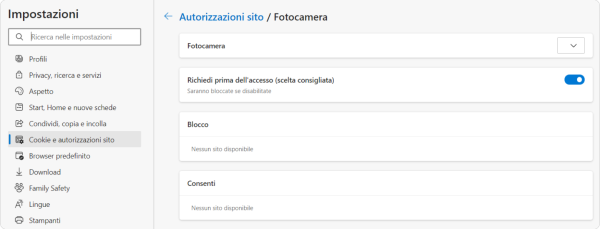
1. Cliquez sur  en haut à droite de la barre du navigateur et accédez à Paramètres
2. Dans le menu latéral, sélectionnez Cookies et autorisations du site
3. Faites défiler la page vers le bas jusqu’à la section. Autorisations du site > Toutes les autorisations et sélectionnez Caméra
4. Assurez-vous que l’interrupteur lié à Demande d’accès préalable (recommandé) être déplacé vers la droite et donc actif
5. Vérifiez cela dans la liste Bloc PsyCare n’est pas présent ; si ce n’est pas le cas, cliquez sur  pour le retirer de la liste
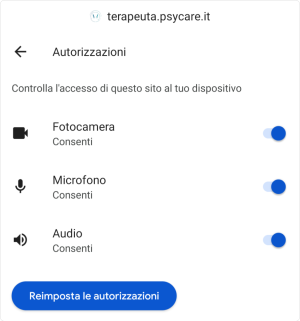
1. Tout en restant dans la salle d’attente, appuyez sur  dans la barre supérieure de votre navigateur et sélectionnez Autorisations
2. Assurez-vous que les interrupteurs à côté de Caméra, Microphone Et Audio sont déplacées vers la droite et sont donc actives
Si en appuyant sur Si vous voyez un message similaire à celui ci-dessous, cela signifie que votre appareil empêche l’application que vous utilisez pour accéder à PsyCare d’utiliser votre caméra et votre microphone..
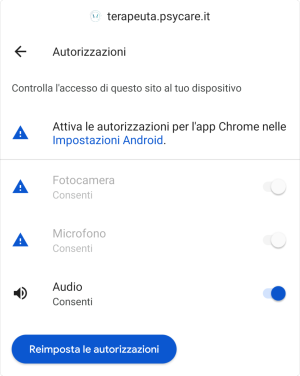
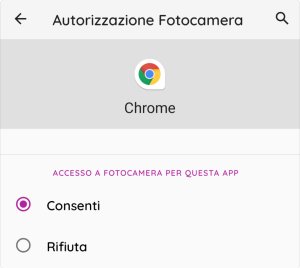
1. Tout en restant dans la salle d’attente, cliquez sur  dans la barre du navigateur et sur Paramètres du site Web
2. Assurez-vous que l’entrée à côté de Caméra Et Microphone est réglé sur Permettre, sinon, cliquez sur Caméra et sur Microphone et sélectionnez Permettre.
3. Cliquez sur Fin.
Assurez-vous que votre caméra et votre microphone fonctionnent correctement. Une fois la vérification effectuée, vérifiez que votre appareil a bien accès à la caméra et au microphone :
1. Accédez aux paramètres de votre PC en cliquant sur  >
>  Paramètres
2. Sélectionnez  Confidentialité >
  Caméra
3. Assurez-vous que l’accès à la caméra de votre appareil est activé ; sinon, cliquez sur Modifier changer l’état.
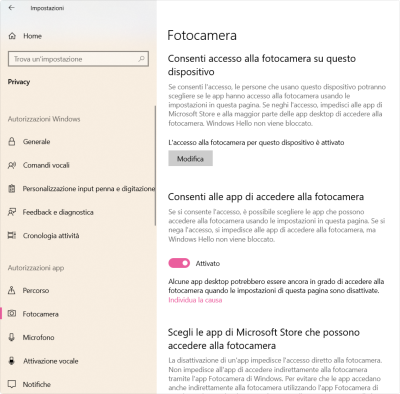
4. Répétez les mêmes étapes pour le  Microphone.
1. Cliquez sur  Pomme > Préférences système puis cliquez sur Sécurité et confidentialité
2. Cliquez sur le panneau Confidentialité, puis sur Caméra dans la barre latérale
3. Assurez-vous que la case en regard du navigateur que vous utilisez pour accéder à PsyCare est cochée.
4. Fermez et rouvrez le navigateur.

PsyCare pour l'environnement